
Befehlsreferenz vi
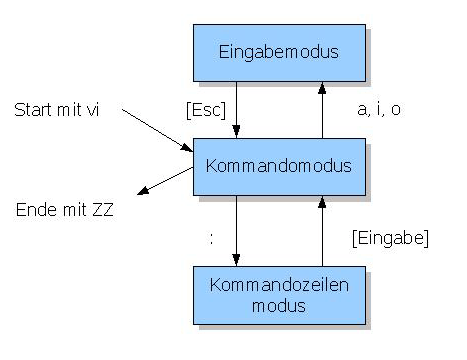
Table of Contents
vi – gewöhnungsbedürftig, aber auf jedem UNIX- und Linuxsystem verfügbar. Und naja, irgendwie auch Kult…
Der erweiterte vi ‚vim‚ (= vi improved) muss – wenn gewünscht – nachinstalliert werden und verfügt neben vielen sinnvollen Funktionen und Erleichterungen über den wirklich empfehlenswerten vimtutor.
Der vi verfügt über drei Modi, zwischen denen mit festgelegten Kommandos gewechselt wird:
Kommandomodus: alle Tastatureingaben stellen Kommandos dar, die nicht auf dem Bildschirm erscheinen und zumeist nicht durch Drücken der Eingabetaste bestätigt werden müssen. Dies ist der Modus direkt nach dem Start.
Eingabemodus: alle Tastatureingaben werden als Text behandelt und sind auf dem Monitor zu sehen.
Kommandozeilenmodus: es können längere Befehle eingegeben werden, diese werden üblicherweise durch einen Doppelpunkt eingeleitet und mit der EIngabetste abgeschlossen.
Grundlegende Kommandos
Textbearbeitung
| i | Einfügen vor dem Cursor |
| A | Einfügen am Zeilenende |
| o | Einfügen in neuer Zeile |
| cw | Wort ändern |
| Obige Kommandos wechseln in den Eingabemodus, <ESC> beendet ihn wieder | |
| x | Löschen des aktuellen Zeichens |
| dd | Löschen einer Zeile |
| <anzahl>dd | Löschen von <anzahl> Zeilen |
| dw | Löschen eines Wortes |
| D | Löschen der Zeichen rechts vom Cursor innerhalb einer Zeile |
| r<zeichen> | Ersetzen des Zeichens unter dem Cursor durch <zeichen> |
| u | macht letzte Textänderung rückgängig |
| J | Anfügen der nächsten Zeile an die aktuelle Zeile |
| yw | Sichern eines Wortes |
| yy | Sichern einer Zeile |
| <zahl>yy | Sichern einer <zahl> Zeilen |
| p | fügt zuletzt gelöschten oder gesicherten Text nach dem Cursor ein, Wörter werden in der aktuellen Zeile, Zeilen in einer neuen Zeile eingefügt |
| . | Wiederholt letztes Kommando, welches eine Textänderung bewirkte, an aktueller Cursorposition |
| ~ | Wandelt Groß- in Kleinbuchstaben und umgekehrt |
| >> | Rechtsshift der aktuellen Zeile um eine Tabulatorposition |
| << | Macht >> rückgängig |
Cursorbewegungen
| e | Gehe ans Wortende |
| h | Gehe nach links |
| j | Gehe nach unten |
| k | Gehe nach oben |
| l | Gehe nach rechts |
| w | Gehe ein Wort weiter |
| b | Gehe ein Wort zurück |
| 0 | Gehe an den Anfang der aktuellen Zeile |
| $ | Gehe an das Ende der aktuellen Zeile |
| <zeile>G | Gehe in die angegebene Zeile |
| H | Gehe in die erste Zeile |
| G | Gehe in die letzte Zeile |
Bildschirmdarstellungen
| <Strg> d | Rolle Bild halbe Seite nach untern |
| <Strg> u | Rolle Bild halbe Seite nach oben |
| set nonu | Zeilennummerierung wird nicht angezeigt |
| set nu | Zeilennummerierung wird angezeigt |
Verlassen des Editors vi
| ZZ | Datei sichern und vi verlassen |
| :wq! | Datei auf Speichermedium schreiben und vi verlassen |
| :q! | vi verlassen ohne die Datei auf den Speicher zu schreiben |
Weitere Kommandos
Textbearbeitung
| I | Einfügen am Zeilenanfang |
| a | Einfügen nach Cursor |
| O | Einfügen in neuer Zeile vor der aktuellen Zeile |
| R | Überschreiben der folgenden Zeilen |
| s | Ersetzen eines Zeichens durch Text |
| S | Ersetzen einer gesamten Zeile |
| X | Löschen des Zeichens vor dem Cursor |
| <anzahl>X | Löschen von <anzahl> Zeichen vor der Cursorposition |
| <anzahl>x | Löschen von <anzahl> Zeichen nach der Cursorposition |
| <anzahl>J | Löschen der nächsten <anzahl>-J Neue-Zeile-Zeichen |
| r<zeichen> | Ersetzen des Zeichens unter dem Cursor durch <zeichen> |
| U | bringt die aktuelle Zeile in den Zustand zurück, in dem sie war, als der Cursor als der Cursor in die Zeile kam |
| „<zeichen>yw | Sichert Wort in Puffer <zeichen> |
| „<zeichen>y$ | Sichert Zeile rechts vom Cursor in Puffer <zeichen> |
| „<zeichen>yy | Sichert Zeile in Puffer <zeichen> |
| „zeichen><zahl>yy | Sichert <zahl> Zeilen in Puffer <zeichen> |
| <zahl>p | fügt <zahl>te letzte Löschung nach Cursor ein |
| „<zeichen>p | Fügt Inhalt von Puffer <zeichen> nach Cursor ein |
| P | Fügt zuletzt gelöschten Text vor dem Cursor ein. |
| <zahl>P | Fügt <zahl>te letzte Löschung vor Cursor ein |
| „<zeichen>p | Fügt Inhalt von Puffer <zeichen> vor Cursor ein |
Cursorbewegungen
… coming soon …
Weiterführende Literatur:
[asa]B06XDTV6GX[/asa]

 Pixabay
Hinterlasse einen Kommentar
An der Diskussion beteiligen?Hinterlasse uns deinen Kommentar!