
Ein strategischer Branchenbericht 2026: Die Transformation der Adult-Webmaster-Ökonomie unter dem Druck von KI, Regulierung und dem Verschwinden des Klicks
WICHTIG: Dieser Bericht ist keine und ersetzt keine Rechtsberatung!
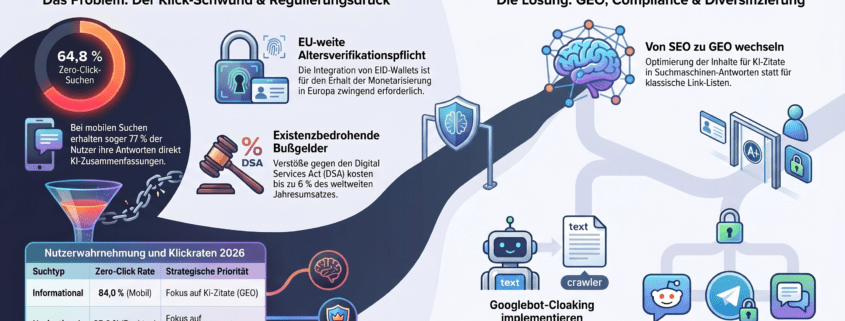
Die globale Erotikindustrie im Internet steht im Jahr 2026 an einem historischen Wendepunkt. Mit einem geschätzten Jahresumsatz von 97 Milliarden US-Dollar und einem täglichen Suchvolumen von rund 68 Millionen Anfragen allein in den Vereinigten Staaten bleibt der Sektor eine der potentesten ökonomischen Kräfte im digitalen Raum. Dennoch ist die Ära des einfachen Wachstums durch klassische Suchmaschinenoptimierung (SEO) beendet. Das Jahr 2026 wird durch das Phänomen des „Great Unclicking“ definiert, bei dem über 64 % aller Suchanfragen ohne einen Klick auf eine externe Webseite enden, während gleichzeitig eine beispiellose Welle regulatorischer Eingriffe durch den EU Digital Services Act (DSA) und nationale Jugendschutzgesetze die operativen Kosten und Risiken für Webmaster in die Höhe treibt.
Die regulatorische Architektur und rechtliche Compliance im Jahr 2026
Die rechtlichen Rahmenbedingungen für Betreiber von Webseiten mit Inhalten für Erwachsene haben im Jahr 2026 einen Komplexitätsgrad erreicht, der eine tiefe Integration von Rechts- und Informationstechnologie erfordert. Die Zeiten, in denen einfache Altersabfragen per Klick („Ich bin über 18“) ausreichten, sind endgültig vorbei. Webmaster müssen heute komplexe Identitätssysteme navigieren, um Haftungsrisiken und Netzsperren zu vermeiden.
Europäische Union: Der Digital Services Act und die Ära der EID-Wallets
Der Digital Services Act (DSA) hat sich 2026 als das schärfste Schwert der europäischen Regulierungsbehörden etabliert. Im Fokus stehen insbesondere „Very Large Online Platforms“ (VLOPs) und „Very Large Online Search Engines“ (VLOSEs), aber die Auswirkungen sickern durch die gesamte vertikale Kette bis hin zu kleinen Nischen-Webmastern durch. Die Europäische Kommission hat im März 2026 durch formelle Verfahren gegen Branchenriesen wie Pornhub, Stripchat und XNXX klargestellt, dass die mangelnde Umsetzung effektiver Altersverifikationsmaßnahmen (AVS) nicht länger toleriert wird.
Ein zentraler technologischer Meilenstein ist die seit dem 15. April 2026 technisch einsatzbereite EU-weite Altersverifikations-App. Diese basiert auf den Standards der European Digital Identity Wallets (EID) und nutzt kryptografische Zero-Knowledge-Proof-Protokolle. Dies erlaubt es Nutzern, ihre Volljährigkeit nachzuweisen, ohne persönliche Identifikationsmerkmale gegenüber dem Webmaster offenzulegen. Für Webmaster bedeutet dies eine fundamentale Umstellung der Infrastruktur: Wer europäische Nutzer monetarisieren will, muss diese Schnittstellen implementieren, um der Aufsicht durch die European Board for Digital Services zu entsprechen.
| Regulierungsaspekt | Regulierungsaspekt | Rechtliche Konsequenz bei Nichtbeachtung |
|---|---|---|
| Altersverifikation (AVS) | Integration von EID-kompatiblen Systemen oder zertifizierten Drittanbietern | Bußgelder bis zu 6% des weltweiten Jahresumsatzes; Netzsperren durch nationale Regulierer |
| Jugendschutz-Metadaten | Implementierung von <meta name="rating" content="adult"> und Video-Sitemap Tags |
Ausschluss aus regulären Suchergebnissen; Filterung durch Google SafeSearch |
| Transparenzpflichten | Offenlegung der Moderationslogiken und Algorithmen für Empfehlungssysteme | Formelle Ermittlungsverfahren der EU-Kommission unter dem DSA |
| Datenschutz (DSGVO) | Verzicht auf lokale Speicherung von Identitätsnachweisen während des AVS-Prozesses | DSGVO-Strafen bei Datenlecks sensibler Nutzerdaten (bis zu 4% des globalen Umsatzes) |
Deutschland: Jugendschutzstaatsvertrag und die Rolle des Googlebots
In Deutschland ist die Situation durch die Reformen des Jugendschutzstaatsvertrags (JMStV) und des Jugendschutzgesetzes (JuSchG) besonders prekär. Seit dem 1. Dezember 2025 sind Anbieter von Betriebssystemen und App-Stores verpflichtet, Jugendschutzmechanismen systemseitig zu integrieren. Für Adult Webmaster (AWM) bedeutet dies, dass Inhalte für Erwachsene nicht mehr nur durch eine Altersmauer geschützt werden müssen, sondern die gesamte technische Architektur „child-friendly by default“ sein muss, sofern keine Verifizierung erfolgt ist.
Ein kritischer technischer Aspekt für die Suchmaschinenoptimierung im Jahr 2026 ist das „Cloaking“ für den Googlebot im Kontext von Altersverifikationssystemen. Google empfiehlt ausdrücklich, explizite Inhalte auf separaten Subdomains oder in spezifischen Verzeichnissen zu isolieren. AWM stehen vor dem Dilemma, dass eine korrekt konfigurierte Altersmauer den Crawler blockieren kann, was zur De-Indexierung führt. Die technische Lösung 2026 besteht darin, den Google-Crawler anhand seines User-Agents zu identifizieren und ihm eine textbasierte, nicht-explizite Version der Seite zu präsentieren (inklusive aller relevanten Metadaten), während der eigentliche Medieninhalt für Nutzer erst nach dem AVS-Check freigeschaltet wird. Eine Fehlkonfiguration an dieser Stelle wird im Jahr 2026 oft mit dem vollständigen Verlust der organischen Sichtbarkeit bestraft
Analyse der Netzwerk-Ökonomie und Content-Restriktionen
Der Großteil des hochwertigen Contents und des Affiliate-Traffics wird 2026 über dominante Netzwerke wie Aylo (ehemals MindGeek) und MG Premium gesteuert. Die AGB dieser Netzwerke haben sich zu hochkomplexen Vertragswerken entwickelt, die Webmastern enge Grenzen setzen.
Urheberrecht und Markenrechte im Aylo-Netzwerk
Die Analyse der Aylo-Nutzungsbedingungen für das Jahr 2026 zeigt eine drastische Verschärfung beim Schutz des geistigen Eigentums. Aylo gewährt keine impliziten Lizenzen für die Nutzung seiner Markenrechte. Webmaster, die versuchen, Traffic über Markennamen wie „Brazzers“, „Reality Kings“ oder „Nutaku“ in ihren Domains oder URLs zu generieren, riskieren nicht nur die sofortige Schließung ihrer Affiliate-Konten, sondern auch den Verfall aller aufgelaufenen Provisionen als Schadensersatz.
Besonders hervorzuheben ist die technologische Überwachung durch „Safeguard“. Diese proprietäre Bilderkennungstechnologie verhindert den Re-Upload von Material, das gegen Richtlinien verstößt (z.B. nicht-konsensualer Content oder CSAM). Adult-Webmaster müssen sich bewusst sein, dass sie im Jahr 2026 für die Inhalte, die sie über ihre Affiliate-Links oder eingebetteten Player bewerben, voll haftbar gemacht werden können, falls diese gegen die Standards des International Watch Foundation (IWF) verstoßen, mit der Aylo eine strategische Partnerschaft unterhält.
Case Study: Der Rückzug von Aylo aus dem britischen Markt
Ein warnendes Beispiel für die Auswirkungen regulatorischer Instabilität ist die Entscheidung von Aylo, den Zugriff auf kostenlose Inhalte für Nutzer in Großbritannien ab dem 2. Februar 2026 einzustellen. Als Grund nennt das Unternehmen das Scheitern des Online Safety Act (OSA), der konforme Anbieter benachteilige, während nicht-regulierte Seiten ohne Altersprüfung in den Suchergebnissen aufsteigen.
Diese Marktdynamik führt 2026 zu einer gefährlichen Schieflage:
- Sichtbarkeits-Vakuum: Seriöse Marken ziehen sich aus Ländern mit unpraktikablen Gesetzen zurück.
- Aufstieg der Schattenwirtschaft: Kleinere, oft im Ausland gehostete Webseiten ohne jegliche Jugendschutzvorkehrungen füllen die Lücke in den SERPs (Search Engine Result Pages).
- Herausforderung für Webmaster: Affiliates in diesen Regionen verlieren ihre stabilsten Einnahmequellen und müssen auf unsicherere Netzwerke ausweichen, was das Risiko für rechtliche Verfolgungen erhöht.
Technisches SEO und Infrastruktur-Anpassungen für 2026
Um in den verbleibenden organischen Suchergebnissen im Jahr 2026 sichtbar zu bleiben, müssen Adult-Webmaster technische Standards erfüllen, die weit über das Maß gewöhnlicher Webseiten hinausgehen. Die Suchmaschinen haben ihre Algorithmen verfeinert, um explizite Inhalte präziser zu klassifizieren und nur dann anzuzeigen, wenn die Suchintention eindeutig ist.
Die Bedeutung der SafeSearch-Kennzeichnung
Google verwendet 2026 hoch entwickelte KI-Modelle, um Bilder und Videos zu scannen. Webmaster können jedoch aktiv dazu beitragen, dass ihre Seiten korrekt indexiert werden, anstatt durch automatische Filter komplett verschwinden zu lassen. Die Verwendung des <meta name="rating" content="adult"> Tags ist heute eine verantwortungsbewusste Best Practice, die Google signalisiert, dass die Seite für Familien nicht geeignet ist.
Zusätzlich ist die Erstellung einer spezialisierten Video-Sitemap obligatorisch. Hierbei muss für jedes Video das Tag <video:family_friendly>no</video:family_friendly> gesetzt werden. Diese klare Deklaration verhindert, dass die gesamte Domain abgestraft wird, falls nur einzelne Bereiche explizite Inhalte enthalten. Google empfiehlt für 2026 zudem eine flache Seitenarchitektur, bei der jede wichtige Content-Seite mit maximal drei Klicks erreichbar ist.
Performance und Core Web Vitals im Adult-Kontext
Da über 80 % des Traffics auf Adult-Webseiten im Jahr 2026 von mobilen Endgeräten stammt, ist die Optimierung für den Mobile-First-Index von existenzieller Bedeutung. Die Ladezeit (Core Web Vitals) bleibt ein kritischer Rankingfaktor.
| Performance-Faktor | Empfohlene Maßnahme 2026 | Auswirkung auf das Ranking |
|---|---|---|
| Bildformate | Umstellung auf WebP oder AVIF; Vermeidung von schweren JPEGs | Senkung des LCP (Largest Contentful Paint) |
| Video-Auslieferung | Nutzung von Adaptive Streaming (HLS/DASH) über CDNs | Reduzierung der Absprungrate bei mobilen Nutzern |
| Code-Effizienz | Minimierung von CSS und JavaScript; Verzicht auf überflüssige Tracker | Verbesserung des FID (First Input Delay) |
| HTTPS | Durchgängige TLS 1.3 Verschlüsselung für alle Subdomains | Vertrauenssignal und leichter Ranking-Bonus |
Ein technischer Fehler, der im Jahr 2026 häufig beobachtet wird, ist die Überladung der mobilen Version mit aggressiven Pop-up-Anzeigen. Google straft diese Praxis zunehmend ab, da sie das Nutzererlebnis zerstört. Webmaster müssen ein Gleichgewicht zwischen Monetarisierung (Anzeigenmanagement) und UX (User Experience) finden, um ihre Positionen in den Top 10 zu halten.
Die Ära des „Zero-Click“ und der Aufstieg von GEO
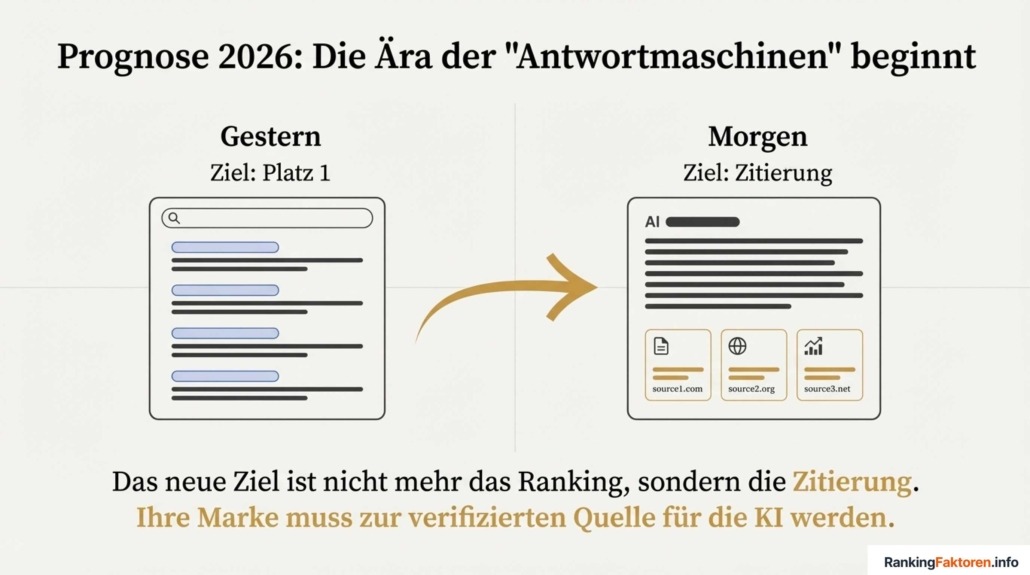
Die wohl gravierendste Veränderung im Jahr 2026 ist das Verschwinden des klassischen Klicks. Durch die Integration von KI-Zusammenfassungen (AI Overviews) in Suchmaschinen wie Google und die Popularität von Antwortmaschinen wie Perplexity erhalten Nutzer ihre Informationen direkt auf der Ergebnisseite.
Statistik des Klick-Schwunds
Im Jahr 2026 enden 64,82 % aller Google-Suchen ohne Klick. Bei mobilen Suchen liegt dieser Wert sogar bei 77,2 %. Für Adult-Webmaster bedeutet dies, dass informationaler Content (z.B. „Wie funktioniert ein Cam-Modell-Vertrag?“) kaum noch Traffic auf die eigene Seite bringt.
| Suchtyp | Zero-Click Rate 2026 | Strategische Implikation |
|---|---|---|
| Informational | 84,0 % (Mobile) | Fokus auf Marken-Präsenz in KI-Zusammenfassungen (GEO) |
| Navigational | 35,0 % (Desktop) | Reduzierung der Absprungrate bei mobilen Nutzern |
| Transaktional | Stabil | Hoher Wettbewerb; hier finden die tatsächlichen Konversionen statt |
Interessanterweise führen AI Overviews zwar zu einer Reduzierung des Volumens um ca. 18 %, aber die Klicks, die dennoch erfolgen, haben eine um 23 % höhere Konversionswahrscheinlichkeit. Der Nutzer ist bereits durch die KI-Antwort vorqualifiziert (Quelle: Zero-Click Search Statistics 2026: Complete Data Guide).
Generative Engine Optimization (GEO): Die neue Disziplin
Da die KI zum Gatekeeper geworden ist, müssen Webmaster ihre Strategie von SEO auf GEO umstellen. GEO zielt darauf ab, als zitierte Quelle in den Antworten von Sprachmodellen (LLMs) zu erscheinen.
- Zitierfähige Answer Blocks: Inhalte müssen so strukturiert sein, dass KI-Modelle sie leicht extrahieren können. Ein idealer „Answer Block“ besteht aus 40 bis 60 Wörtern am Anfang eines Artikels, der die Kernfrage direkt beantwortet.
- Inverted Pyramid Citation: Die wichtigsten Fakten müssen an den Anfang, gefolgt von Details. KI-Crawler wie der „ChatGPT-User“ scannen Seiten nach schnellen Fakten und Listen.
- Fokus auf Statistiken und Originaldaten: KI-Systeme zitieren bevorzugt Quellen mit proprietären Daten. Adult-Webmaster, die Trends analysieren (ähnlich dem Pornhub Insights Blog), gewinnen wertvolle Backlinks und KI-Zitationen.
- Vermeidung von JavaScript-Rendering: KI-Crawler lesen oft nur das primäre HTML. Inhalte, die erst durch Nutzerinteraktion oder JavaScript geladen werden, bleiben für die KI unsichtbar.
Strategien zur Traffic-Generierung jenseits von Google
Aufgrund der Restriktionen in Suchmaschinen und dem Verbot von Anzeigen auf Plattformen wie Facebook oder Google Ads müssen Adult-Webmaster im Jahr 2026 auf alternative Kanäle setzen. Diversifizierung ist hierbei das zentrale Schlagwort.
Reddit als primäre Traffic-Quelle
Reddit hat im Jahr 2026 eine dominierende Stellung in den organischen Suchergebnissen eingenommen. Die Sichtbarkeit von Reddit-Threads ist in weniger als einem Jahr um über 1.300 % gestiegen. Für Webmaster bietet dies eine doppelte Chance:
- Indirektes SEO: Reddit-Threads ranken oft für Long-Tail-Keywords, für die eine eigenständige Adult-Seite kaum eine Chance hätte.
- KI-Training: Reddit ist eine der Hauptquellen für das Training von LLMs. Wer auf Reddit präsent ist und positiv erwähnt wird, erhöht die Wahrscheinlichkeit, von KI-Suchmaschinen empfohlen zu werden.
Messenger-Marketing und geschlossene Ökosysteme
Telegram und Discord haben sich 2026 als „Safe Havens“ für die Erotikbranche etabliert. Da diese Plattformen kaum Inhaltsbeschränkungen kennen, nutzen Webmaster sie als Ende des Trichters (Bottom-of-the-funnel).
- Telegram-Kanäle: Dienen als Ersatz für Newsletter, um Nutzer über neue Uploads oder Angebote zu informieren, ohne Gefahr zu laufen, von Algorithmen gesperrt zu werden.
- Discord-Communities: Werden für Cam-Plattformen und KI-Begleiter-Dienste genutzt, um eine loyale Basis aufzubauen, die regelmäßig konvertiert.
Der Aufstieg der KI-Begleiter (AI Companions)
Ein völlig neues Segment im Jahr 2026 sind KI-basierte Sexting- und Begleiter-Dienste (z.B. Candy AI, SexMessenger). Diese nutzen KI, um personalisierte Interaktionen in Echtzeit anzubieten. Für Webmaster stellen diese Angebote hochkonvertierende Affiliate-Möglichkeiten dar, da sie oft auf einem Abo-Modell (RevShare) basieren und extrem hohe Bindungsraten aufweisen.
Monetarisierung und Affiliate-Management 2026
Das Affiliate-Marketing im Adult-Bereich ist 2026 technologisch hochgerüstet. Smartlink-Technologie nutzt Algorithmen, um Nutzer basierend auf ihrer Geo-Position, ihrem Gerät und ihrem Verhalten automatisch zum bestkonvertierenden Angebot zu leiten.
Neue Klauseln in Affiliate-Vereinbarungen
Webmaster müssen ihre Verträge genau prüfen, da 2026 neue Klauseln Standard geworden sind:
- KI-Content-Regeln: Viele Netzwerke erlauben die Nutzung von generativer KI zur Erstellung von Werbematerialien nur unter der Bedingung, dass Fakten manuell verifiziert werden und keine Deepfakes von realen Personen ohne Erlaubnis erstellt werden.
- FTC- und EU-Offenlegungspflichten: Affiliate-Links müssen in unmittelbarer Nähe als solche gekennzeichnet werden (z.B. durch #ad oder „Bezahlte Partnerschaft“), um rechtliche Sanktionen zu vermeiden.
- Whitelisting-Gebühren: Influencer und Webmaster verlangen zunehmend zusätzliche Gebühren, wenn Marken ihren Content für bezahlte Werbeaktionen („Whitelisting“) nutzen wollen.
Schlussfolgerungen und strategische Empfehlungen
Der Branchenbericht 2026 zeichnet das Bild einer Industrie, die sich von der Masse hin zur Klasse entwickelt. Webmaster, die lediglich versuchen, mit „Thin Content“ und Masse an Google-Traffic zu gelangen, werden scheitern.
Handlungsempfehlungen für Webmaster
- Investition in GEO und Autorität: Bauen Sie Ihre Webseite als „Entity“ auf. Nutzen Sie strukturiertes Daten-Markup und erstellen Sie einzigartige, datengetriebene Inhalte, die von KI-Systemen zitiert werden können.
- Radikale Compliance: Ignorieren Sie niemals die technischen Anforderungen der Altersverifikation. Ein Verlust der Indexierung durch fehlerhaftes AVS-Management ist im Jahr 2026 teurer als der potenzielle Traffic-Verlust durch die Altersmauer.
- Plattform-Diversifizierung: Nutzen Sie Reddit und Messenger-Dienste aktiv. Bauen Sie eigene Communities auf, die unabhängig von Suchmaschinen-Algorithmen sind.
- Content-Qualität vor Quantität: Da KI Texte massenhaft generieren kann, liegt der Wert 2026 in der menschlichen Kuratierung, exklusiven Daten und der Vertrauenswürdigkeit einer Marke.
- Rechtliche Absicherung: Prüfen Sie AGB von Netzwerken wie Aylo monatlich auf Änderungen. Urheberrechtsverletzungen werden 2026 durch automatisierte Systeme („Safeguard“) schneller und härter geahndet als je zuvor.
Zusammenfassend lässt sich sagen, dass der Adult-Sektor 2026 zwar schwieriger zu navigieren ist, aber für technisch versierte und rechtlich konforme Webmaster höhere Margen bietet, da die Klicks, die durch den KI-Filter dringen, von beispielloser Qualität sind. Die Zukunft gehört jenen, die den Klick nicht erzwingen, sondern durch Autorität und Präsenz in den KI-Antworten verdienen.

Warum bleibt das „Domain-Alter“ auch nach Jahrzehnten algorithmischer Evolution eines der heißesten Themen in der SEO-Branche? Es ist ein Mythos, der sich hartnäckig hält, befeuert von Korrelationsstudien und dem Wunsch nach einer stabilen Metrik in einer sich ständig wandelnden digitalen Landschaft. Doch die Realität ist weitaus komplexer. Dieser Leitfaden dekonstruiert veraltete Mythen und beleuchtet die fünf überraschenden Wahrheiten über die Rolle des Domain-Alters für das Jahr 2026 – einem Zeitalter, in dem künstliche Intelligenz die Spielregeln neu definiert.
1. Google sagt „Nein“, Bing sagt „Ja“ – Die radikale Spaltung der Suchmaschinen
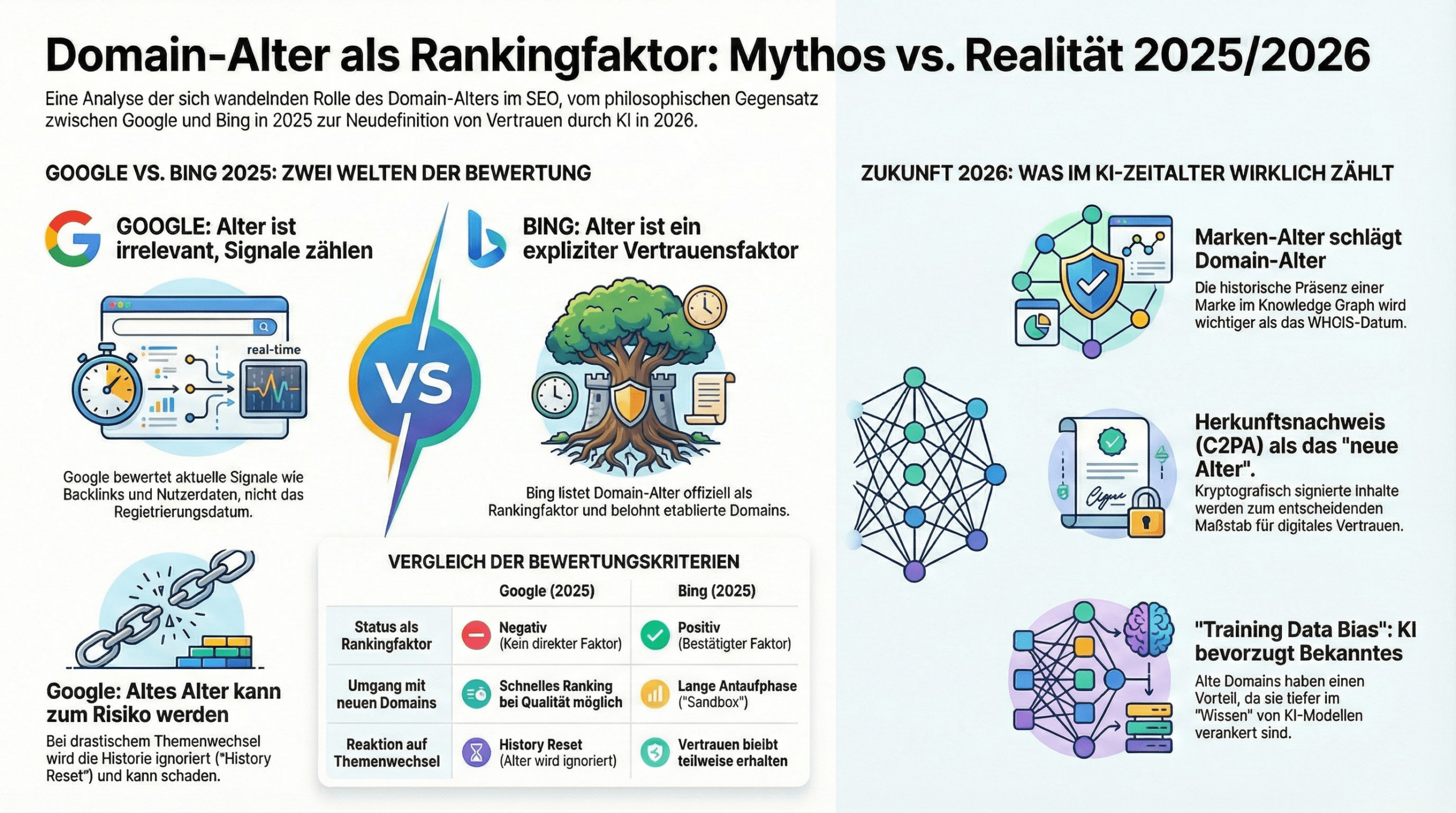
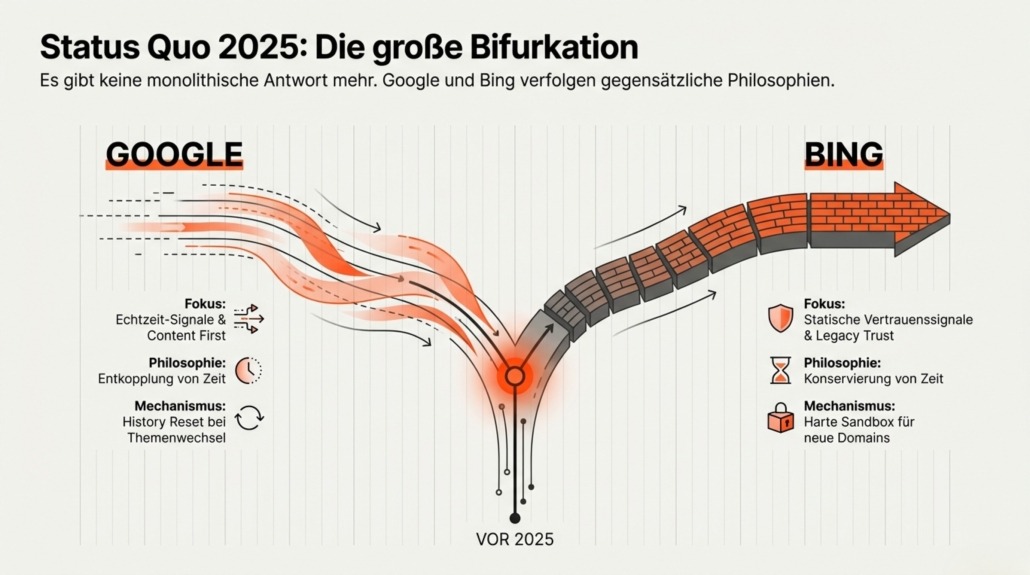
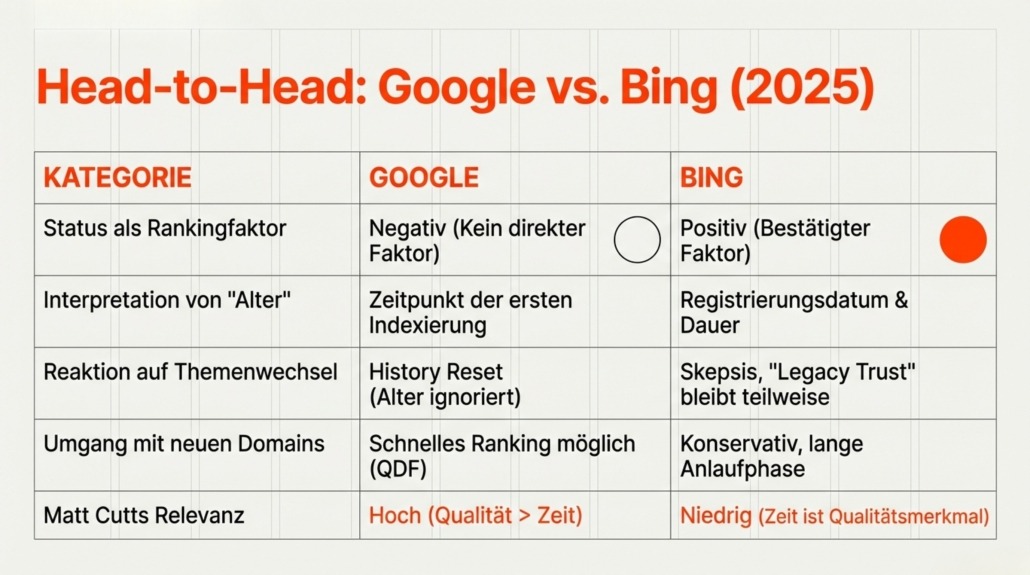
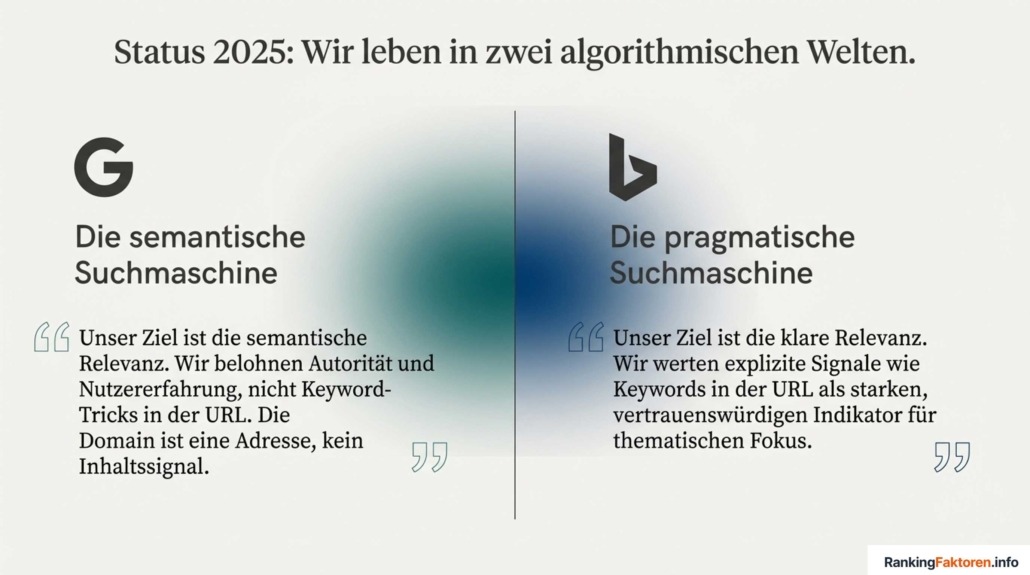
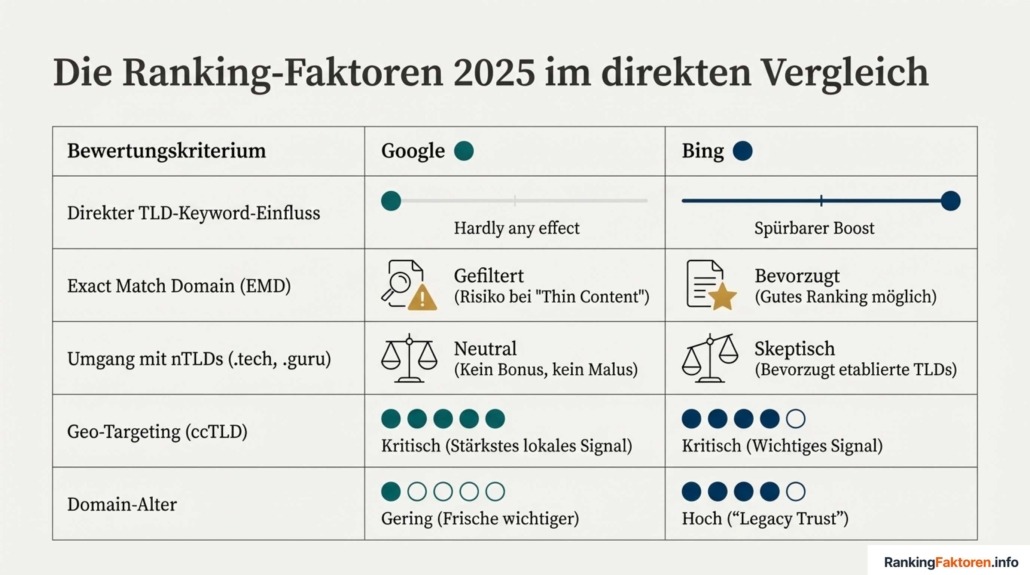
Im Jahr 2025 gibt es keine einheitliche Antwort auf die Frage nach dem Domain-Alter, sondern eine fundamentale Spaltung zwischen den beiden großen Suchmaschinen. Google und Bing leben in verschiedenen Welten, was diesen Faktor betrifft.
Googles offizielle Position, wiederholt formuliert durch Search Advocate John Mueller, ist unmissverständlich:
„No, domain age helps nothing“
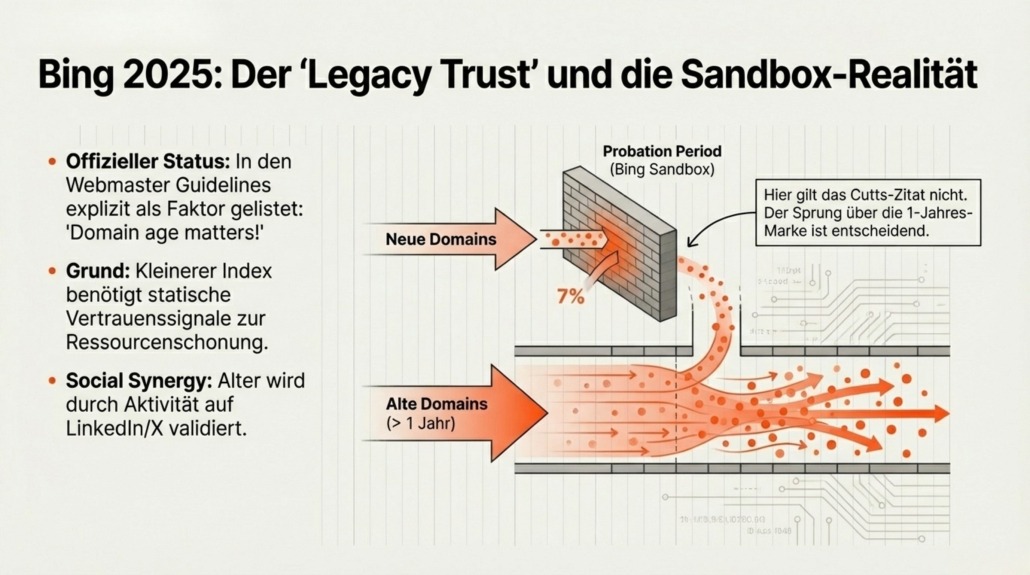
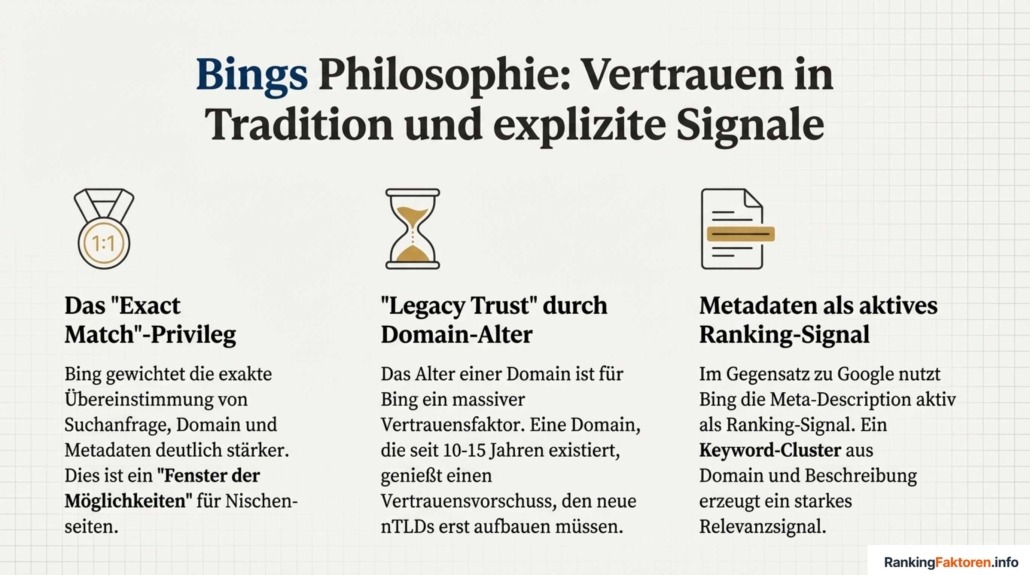
Bing hingegen hält am Domain-Alter als explizitem Faktor fest und schreibt in seinen Webmaster Guidelines klar und deutlich:
„Domain age matters! Having an aged domain will give you an extra leg up across Bing’s results“
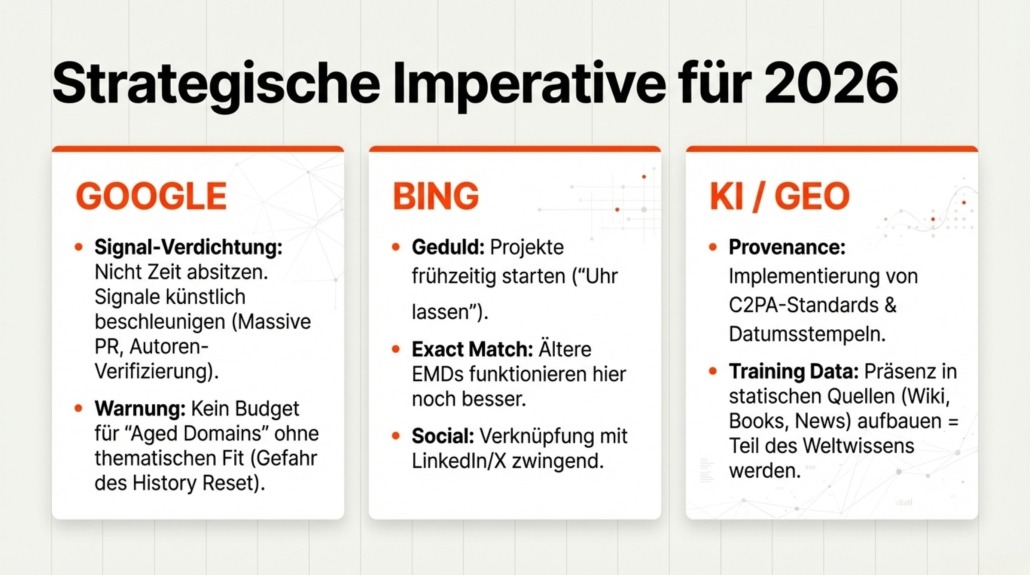
Der Grund für diesen strategischen Unterschied liegt in der jeweiligen Infrastruktur: Bing operiert mit einem kleineren Index und muss Ressourcen beim Crawling sparen. Daher verlässt sich die Suchmaschine stärker auf statische, historische Signale wie das Alter, um Vertrauen aufzubauen und Spam zu minimieren. Google hingegen hat seine Systeme auf dynamische Echtzeit-Signale umgestellt, die Qualität und Relevanz im Hier und Jetzt bewerten.
Domain-Alter als Rankingfaktor: Mythos vs. Realität 2025/2026
2. Warum alte Domains trotzdem ranken: Das „Signal-Akkumulations-Modell“
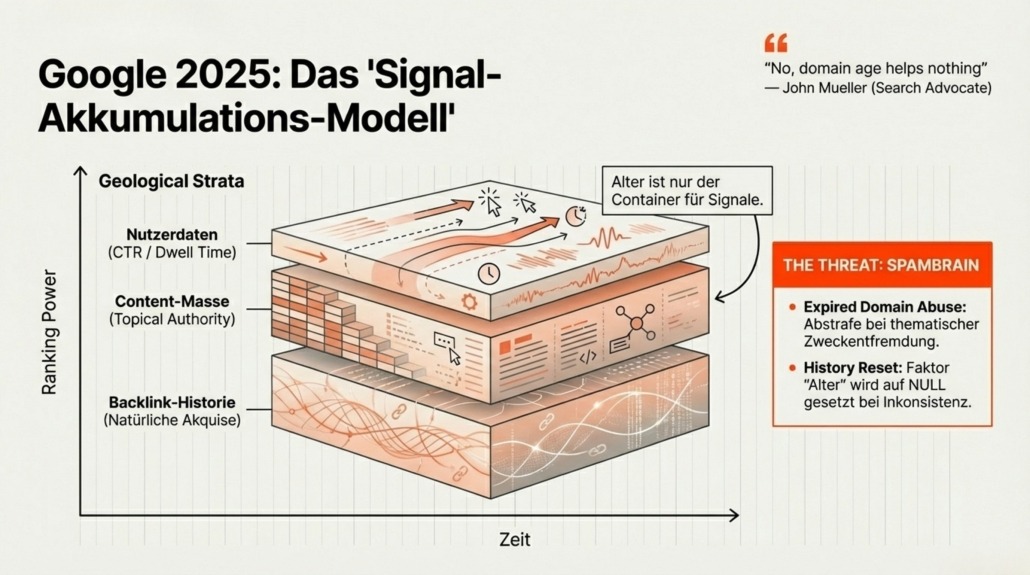
Trotz Googles offizieller Haltung zeigen viele Studien eine klare Korrelation zwischen dem Alter einer Domain und hohen Rankings. Der Grund dafür ist nicht das Alter selbst, sondern das, was sich über die Zeit ansammelt. Dieses Phänomen lässt sich durch das „Signal-Akkumulations-Modell“ erklären, das auf drei Säulen ruht:
- Backlink-Historie: Eine Domain, die seit einem Jahrzehnt existiert, hatte schlicht mehr Zeit, wertvolle, natürliche Backlinks von autoritativen Quellen zu sammeln. Google bewertet die Links, nicht das Registrierungsdatum.
- Content-Masse: Ältere Websites verfügen oft über riesige Inhaltsarchive. Diese Masse an Inhalten signalisiert eine umfassende thematische Autorität (Topical Authority) in einem bestimmten Bereich.
- Nutzerdaten: Langjährig etablierte Domains haben eine Fülle an historischen Nutzerdaten angesammelt – Klickraten, Verweildauer und wiederkehrende Besucher. Google kann diese Signale nutzen, um die Relevanz und Vertrauenswürdigkeit einer Seite zu validieren.
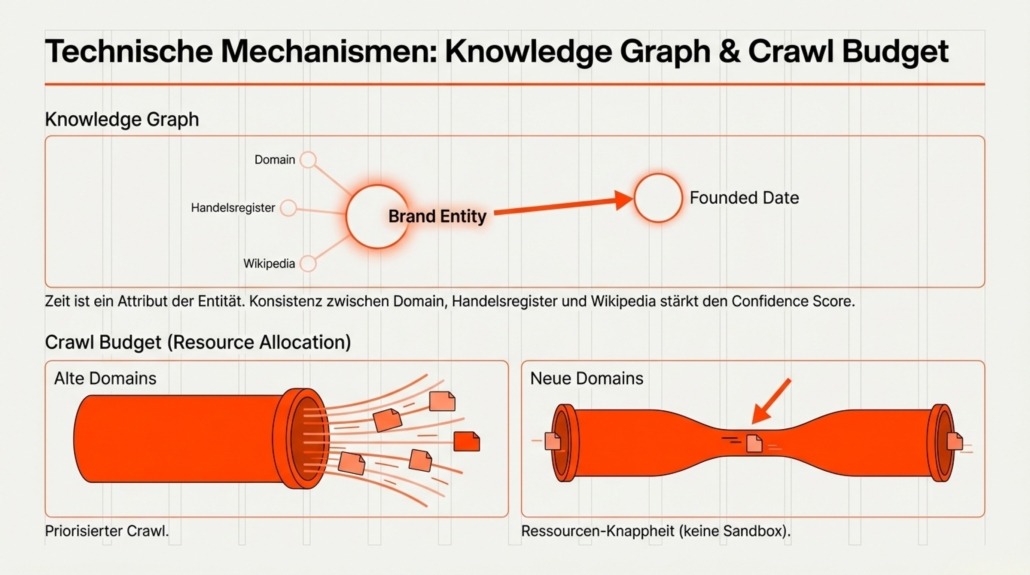
Ein entscheidender technischer Faktor ist hierbei das Crawl Budget. Suchmaschinen müssen priorisieren, welche Seiten sie wie oft besuchen. Etablierte, ältere Domains mit einer Historie von qualitativ hochwertigen Inhalten werden häufiger und tiefer gecrawlt, während neue Domains um Indexierungsressourcen kämpfen müssen. Letztendlich bewertet Google die über Jahre hinweg angesammelten Signale, nicht das Alter an sich.
3. Die Falle der „Expired Domains“: Warum Alter zum Risikofaktor wird
Der Versuch, eine Abkürzung zu nehmen, indem man eine alte, „abgelaufene“ Domain kauft, kann nach hinten losgehen. Google hat diese Taktik längst im Visier. Mit gezielten Updates wie „SpamBrain“, die in den Wellen vom August und Dezember 2025 speziell gegen „Expired Domain Abuse“ vorgingen, hat die Suchmaschine klargemacht, dass dieses Vorgehen nicht toleriert wird.
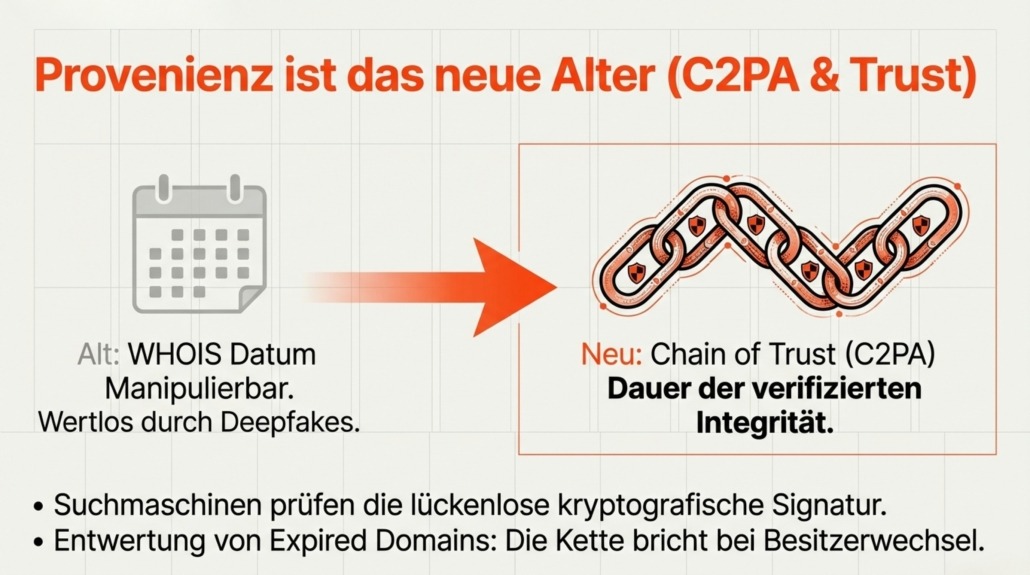
Das entscheidende Konzept hier ist der „History Reset„. Wenn Google feststellt, dass sich der Eigentümer oder das Thema einer Domain drastisch ändert, wird ihre Geschichte algorithmisch auf Null gesetzt. Technisch geschieht dies durch eine Dissonanz im Entity Knowledge Graph: Eine 20 Jahre alte Domain, die plötzlich mit einer brandneuen Marke verknüpft wird, erzeugt ein logisches Konfliktsignal. Das Ergebnis ist, dass alle angesammelten Signale und der vermeintliche Vorteil des Alters komplett zunichtegemacht werden. Für Strategen bedeutet dies, dass das Risiko einer Investition in eine abgelaufene Domain den potenziellen Nutzen bei Weitem übersteigt.
Fazit: Mehr als nur eine Zahl
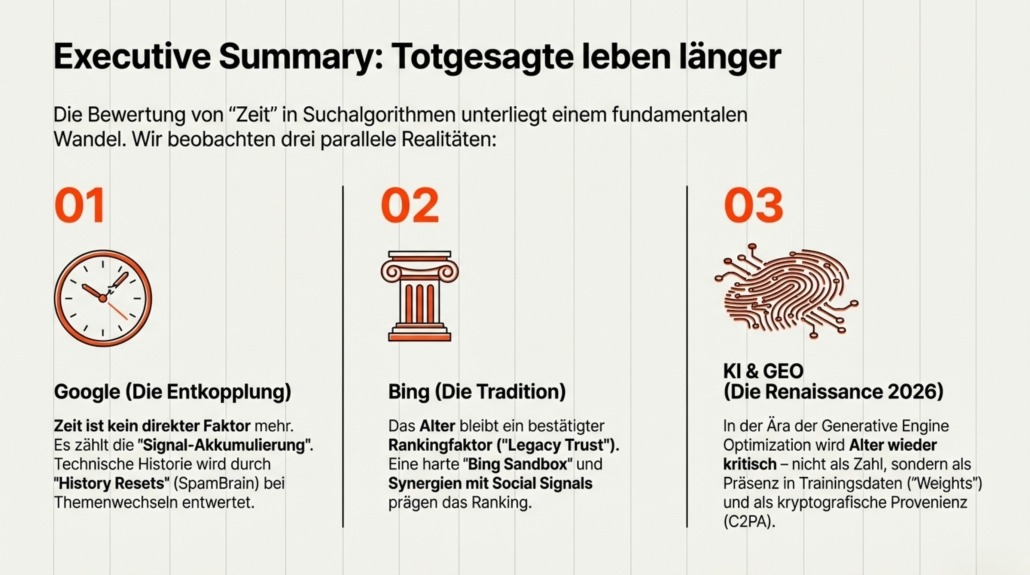
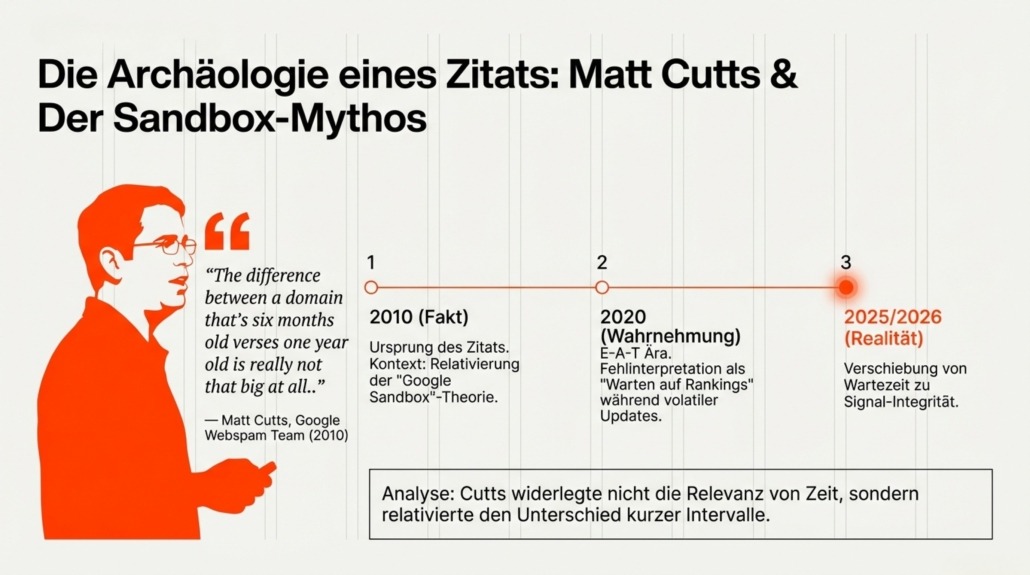
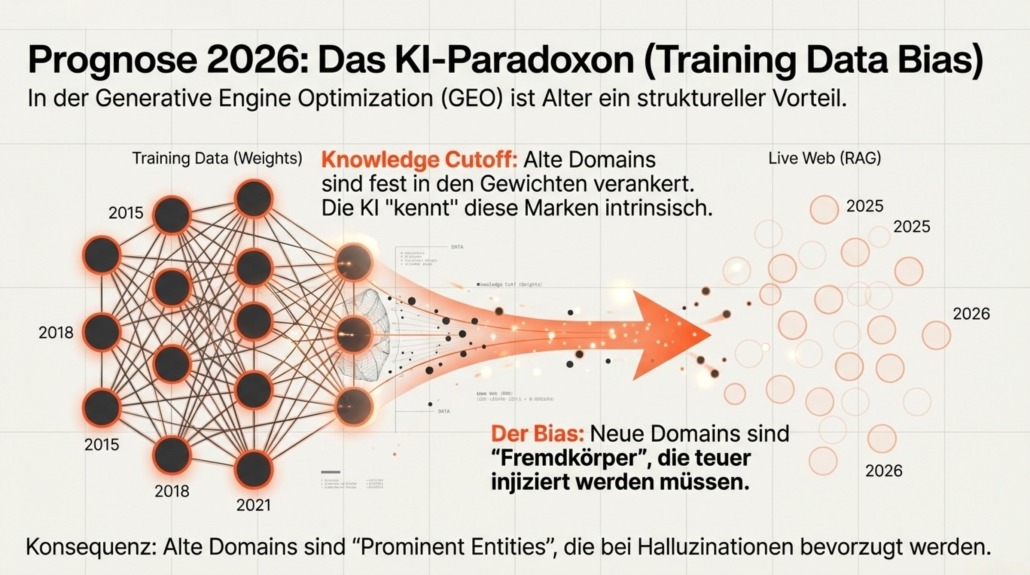
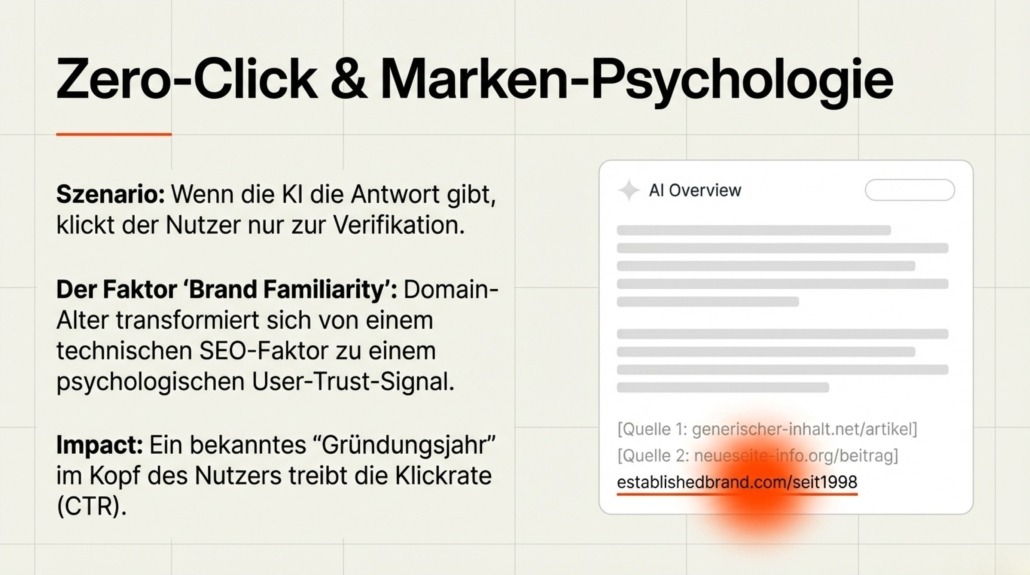
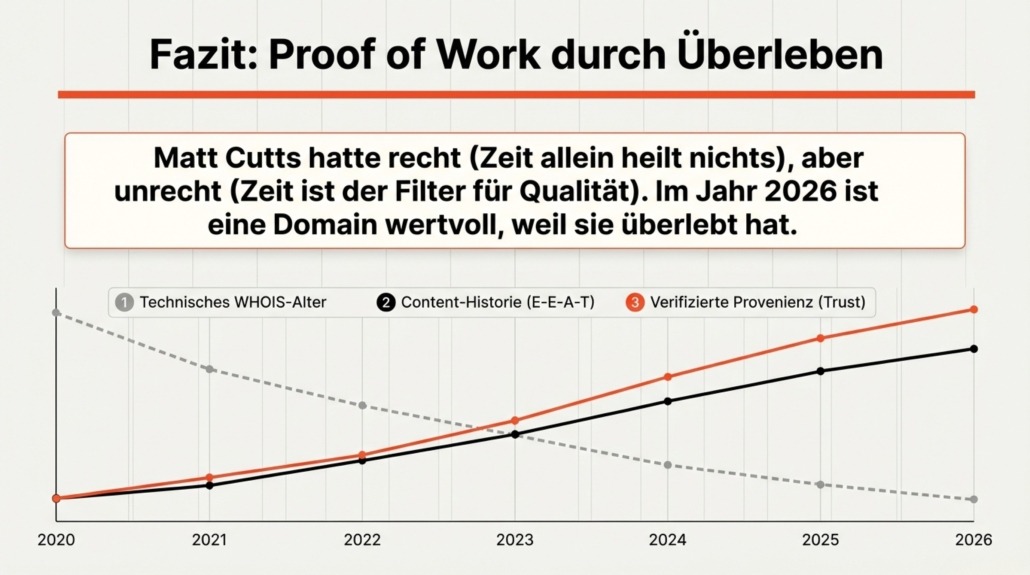
Die Analyse für 2026 zeigt: Das „Alter“ wandelt sich von einer simplen Zahl – dem Registrierungsdatum – zu einem komplexen Konstrukt aus angesammelten Signalen, historischer Verankerung in KI-Modellen und nachweisbarer Herkunft. Die oft zitierte Aussage von Googles Matt Cutts erhält dabei eine neue, duale Bedeutung.
„The difference between a domain that’s six months old verses one year old is really not that big at all.“
Kontextualisiert man diese Aussage – sie stammt aus dem Jahr 2010 und war eine Replik auf die „Google Sandbox“-Theorie –, offenbart sich ihre heutige Komplexität. Einerseits ist sie prophetisch wahr für Googles Inhaltsbewertung: Qualität schlägt immer die reine Zeit. Andererseits ist sie nachweislich falsch für Bings Algorithmus und sogar für Googles eigene technische Infrastruktur, wo das Crawl Budget ältere, vertrauenswürdige Domains klar bevorzugt.
Im Jahr 2026 geht es nicht mehr darum, wie alt Ihre Domain ist, sondern darum, ob sie es verdient hat, zu überleben. Hat Ihre es verdient?
Keywords in der Domain / TLD – 4 Fakten für 2026

Ein alter SEO-Mythos auf dem Prüfstand
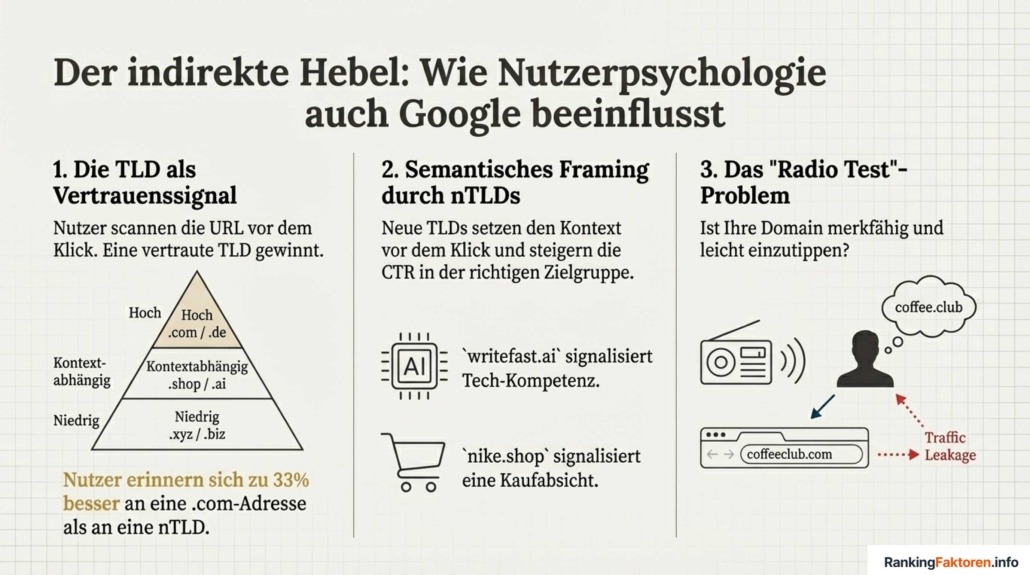
Seit den Anfängen der Suchmaschinenoptimierung gilt es als eiserne Regel: Ein Keyword im Domainnamen ist ein klarer Vorteil für das Ranking. Wer „bio-kaffee“ verkauft, sollte auch bio-kaffee-kaufen.de als Domain wählen. Doch ist dieser Ratschlag im Jahr 2026 – dem Zeitalter von KI-gestützter Suche und radikal veränderten Suchergebnisseiten – noch Gold wert oder nur noch rostiges Eisen? Dieser Beitrag deckt vier überraschende Erkenntnisse auf, die zeigen, wie sich die Spielregeln grundlegend geändert haben. Wir werfen einen Blick auf die Fakten und dekonstruieren einen der hartnäckigsten SEO-Mythen, um Sie für die Zukunft der Suche zu rüsten.
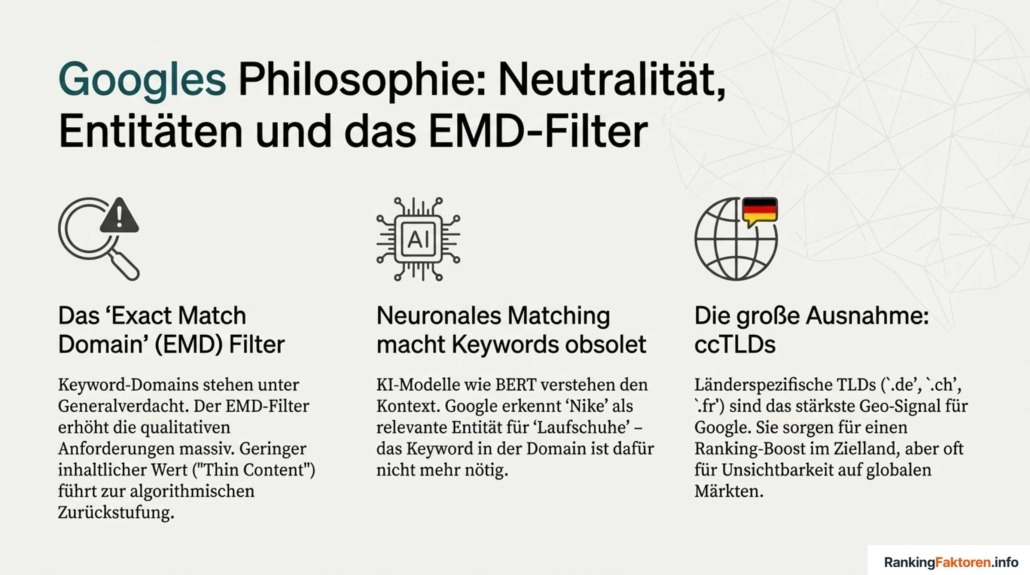
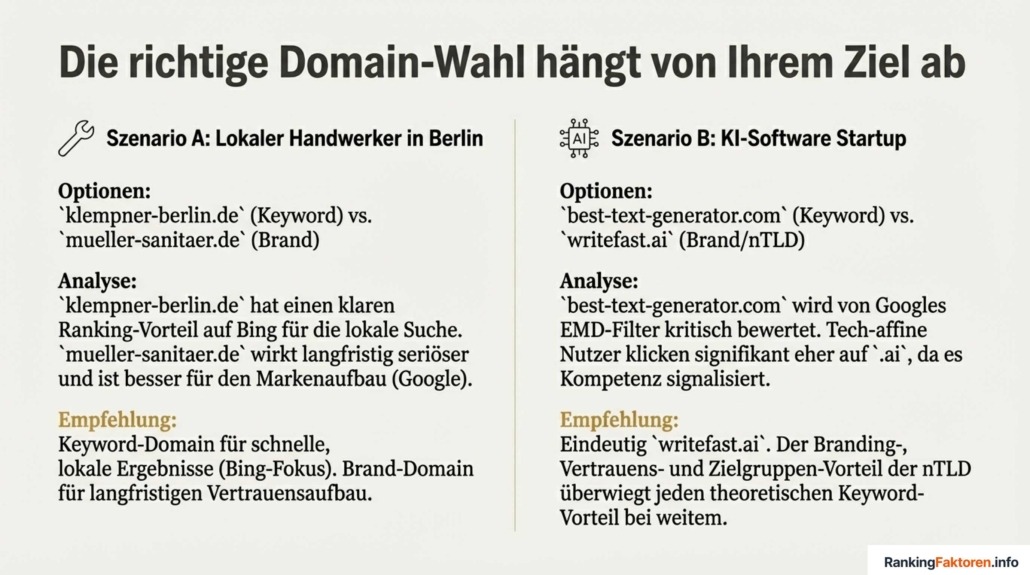
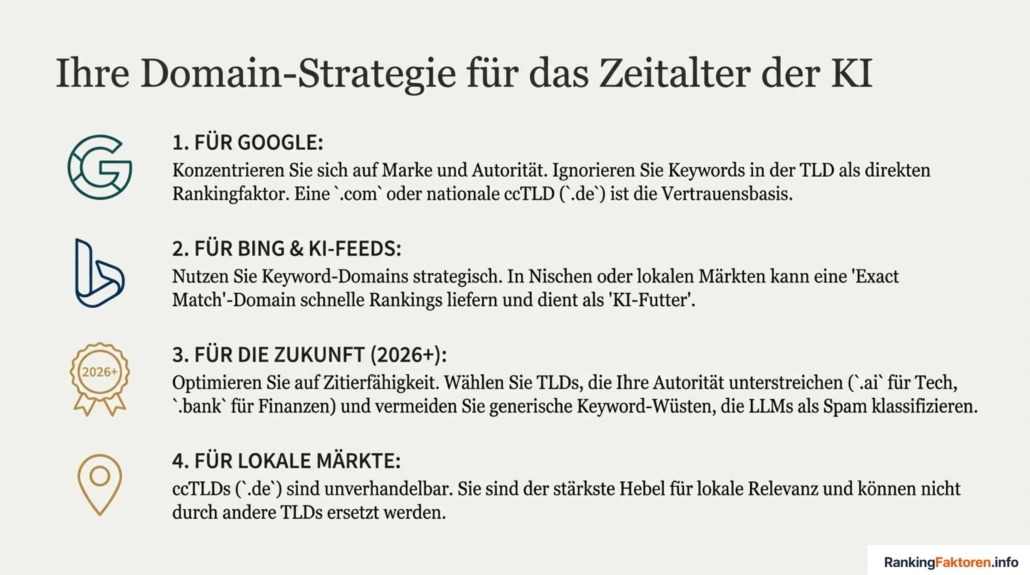
Fakt 1: Für Google ist das Keyword in der Domain irrelevant geworden
Die wichtigste Fakt zuerst: Für Google bietet ein Keyword in Ihrer Domain keinen direkten Rankingvorteil mehr. Der Grund liegt in einem fundamentalen Wandel der Suchtechnologie. Google hat sich von der lexikalischen Suche (einfacher Wortabgleich) zur semantischen Suche (Verständnis von Konzepten) entwickelt. KI-Modelle wie BERT und Gemini bewerten die Relevanz einer Website anhand ihrer Topical Authority – also der nachgewiesenen Expertise über ein gesamtes Themengebiet. Die Wörter in der URL sind dabei irrelevant geworden. Der Fokus liegt heute klar auf Markenautorität. Ein prägnantes Beispiel verdeutlicht dies: Amazon heißt nicht buy-books-and-everything.com. Google bevorzugt Entitäten, die als Marke klar erkennbar sind. Eine Keyword-Domain wirkt hingegen generisch. Schlimmer noch: Für neue Domains können Keyword-lastige Namen von Googles fortschrittlichen Systemen sogar als Signal für Überoptimierung gewertet werden. Eine auf Keywords ausgerichtete Domainstrategie läuft bei Google daher nicht nur ins Leere, sondern kann dem Aufbau langfristiger Markenautorität sogar im Weg stehen.
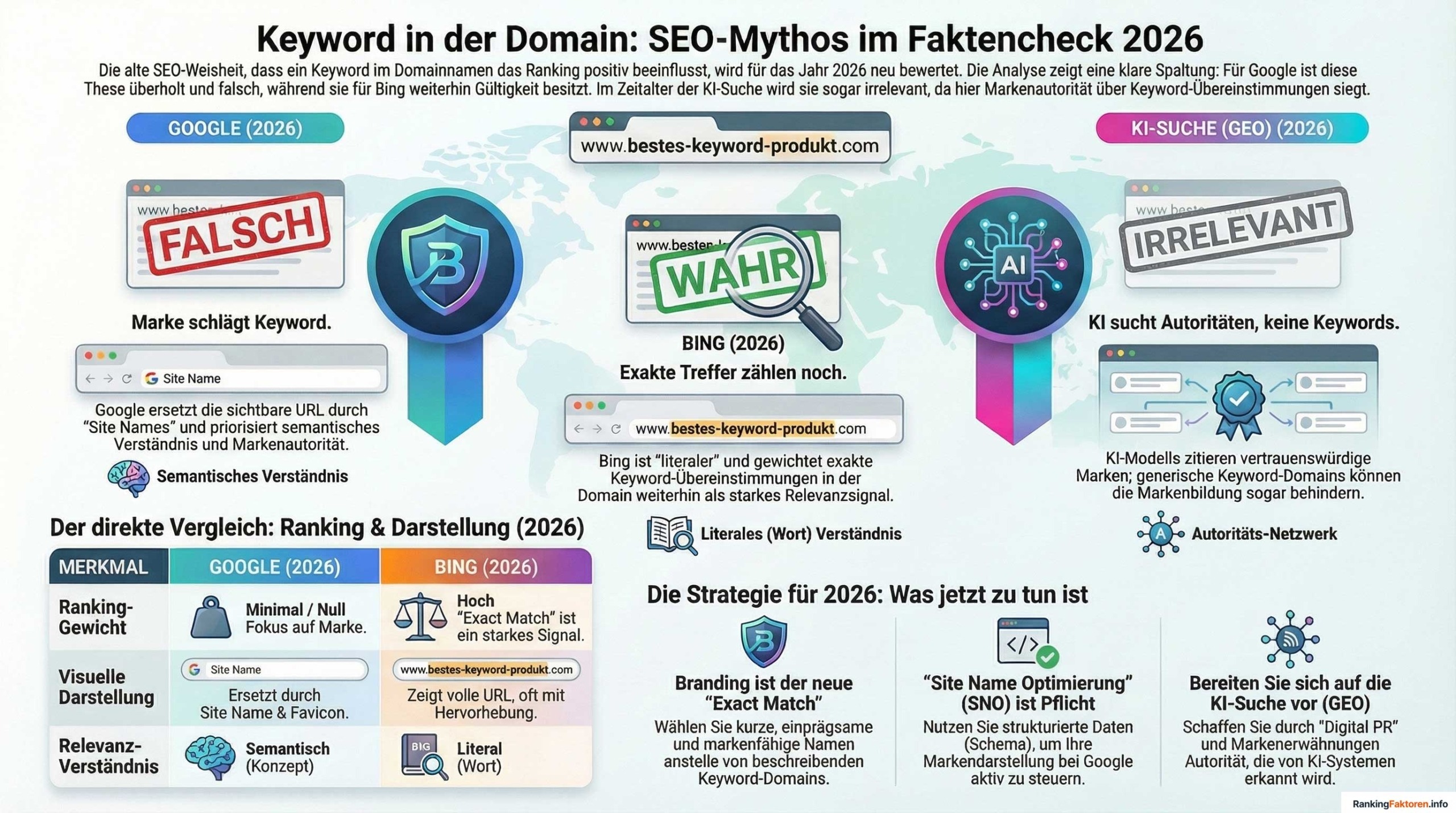
Fakt 2: Der visuelle „Fettgedruckt-Beweis“ ist verschwunden
Ein klassisches Argument für Keyword-Domains war stets der visuelle Effekt: Suchte ein Nutzer nach einem Begriff, der in der Domain vorkam, wurde dieser in den Suchergebnissen fett gedruckt. Das signalisierte Relevanz und erhöhte die Klickrate. Im Jahr 2026 ist dieses Argument technisch überholt. Google hat, insbesondere auf Mobilgeräten, die sogenannten „Site Names“ eingeführt. Anstelle der vollen URL zeigt die Suchergebnisseite nun prominent das Favicon und den Namen der Website an. Diese Änderung hat eine neue Disziplin geschaffen: die Site Name Optimierung (SNO) , die über strukturierte Daten (WebSite-Schema) gesteuert wird. Die Konsequenz ist eindeutig: Die URL selbst ist oft gar nicht mehr direkt sichtbar. Wo nichts angezeigt wird, kann auch nichts fett gedruckt werden. Mehr noch, Google kann einer generischen Domain wie best-dentists-iowa.com verwehren, sich „Best Dentists“ zu nennen, und sie zwingen, ihre unattraktive URL anzuzeigen. Der psychologische Anreiz ist damit verschwunden.
Fakt 3: Bing spielt nach eigenen Regeln (und liebt Keywords noch immer)
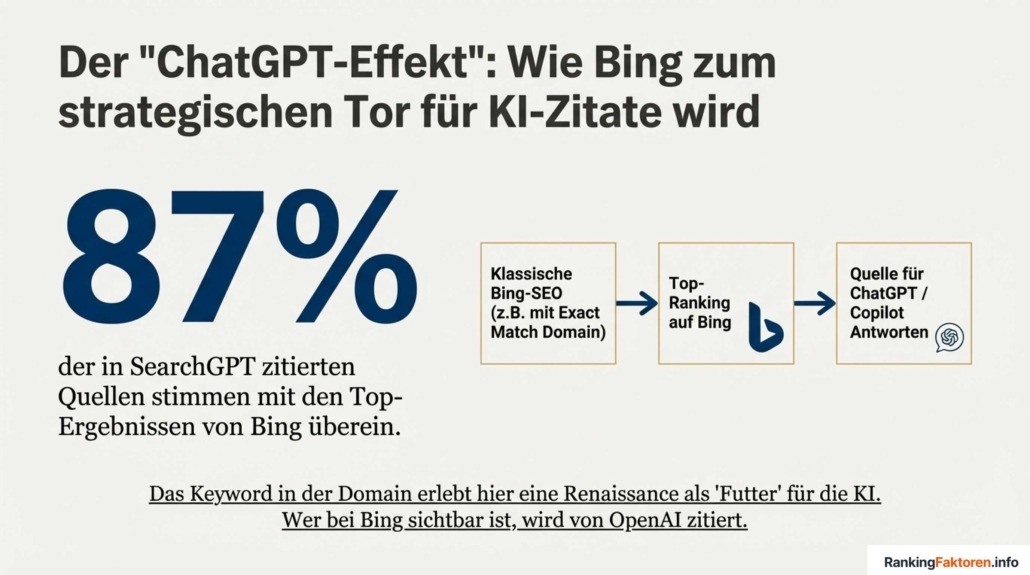
Während Google die alten Regeln über Bord geworfen hat, erweist sich Bing als Bastion der Literalität. Im Gegensatz zu Google gelten die Algorithmen von Microsofts Suchmaschine als „literaler“ – sie legen weiterhin ein hohes Gewicht auf exakte Keyword-Übereinstimmungen (sogenannte Exact Match Domains, EMD). Bing schätzt zudem traditionelle Signale wie das Domain-Alter stärker ein als Google. Auch die visuelle Hervorhebung existiert bei Bing weiterhin. Die Suchmaschine zeigt die URL prominenter an und nutzt auf dem Desktop visuelle Hervorhebungen: Fährt man mit der Maus über ein Suchergebnis, werden Keywords in der URL oder im Titel fett hervorgehoben. Für Zielgruppen mit einem hohen Anteil an Desktop-Nutzern oder in bestimmten B2B-Branchen kann eine auf Bing ausgerichtete Strategie mit Keyword-Domains daher auch 2026 noch taktisch klug sein.
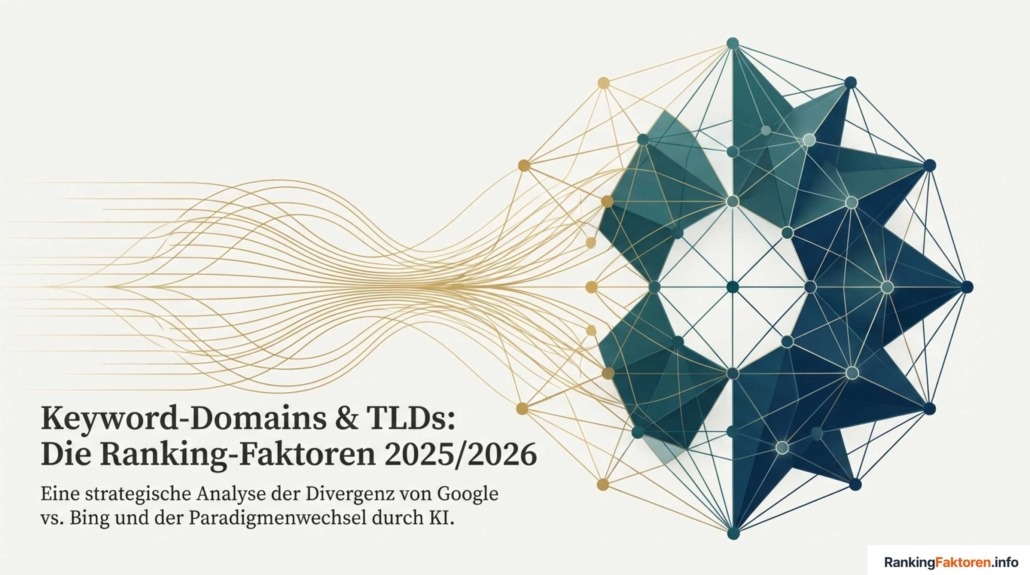
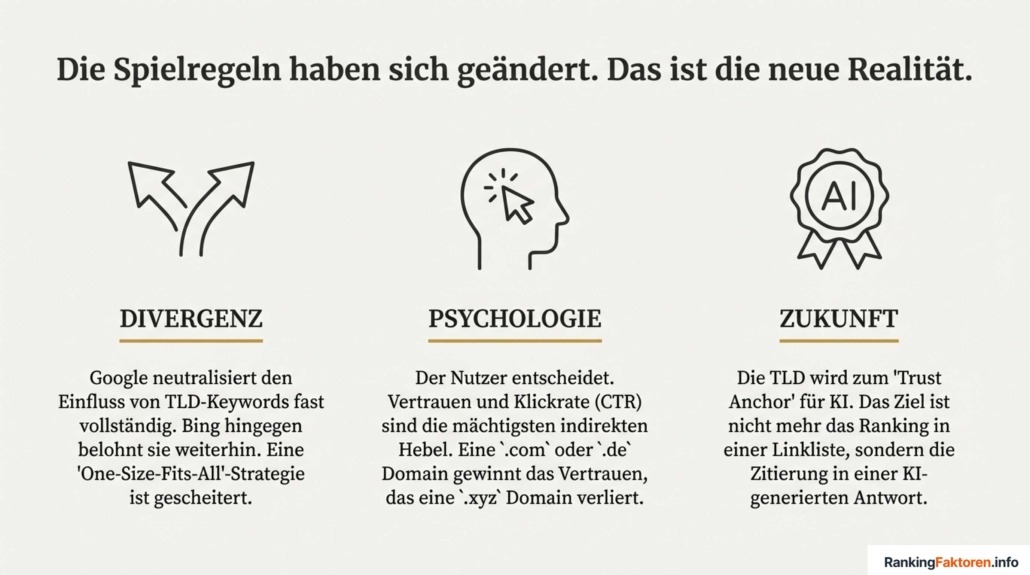
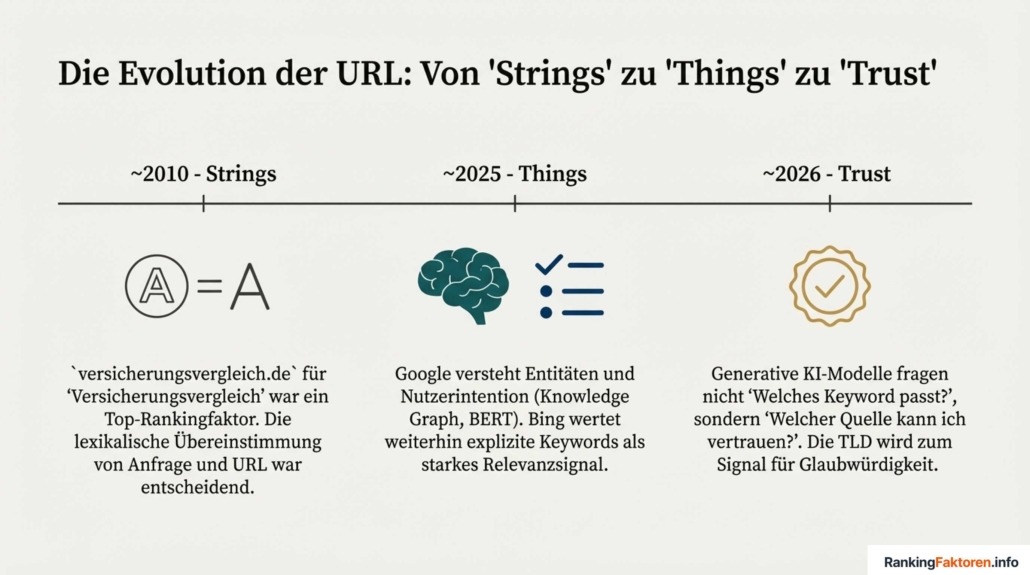
Fazit: Bauen Sie eine Marke, keine Keyword-Hülle
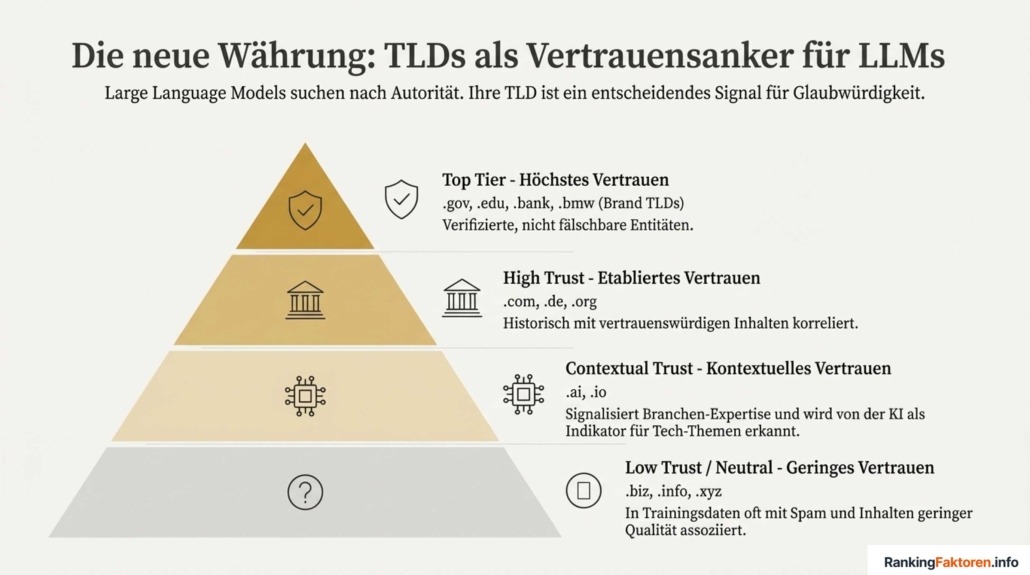
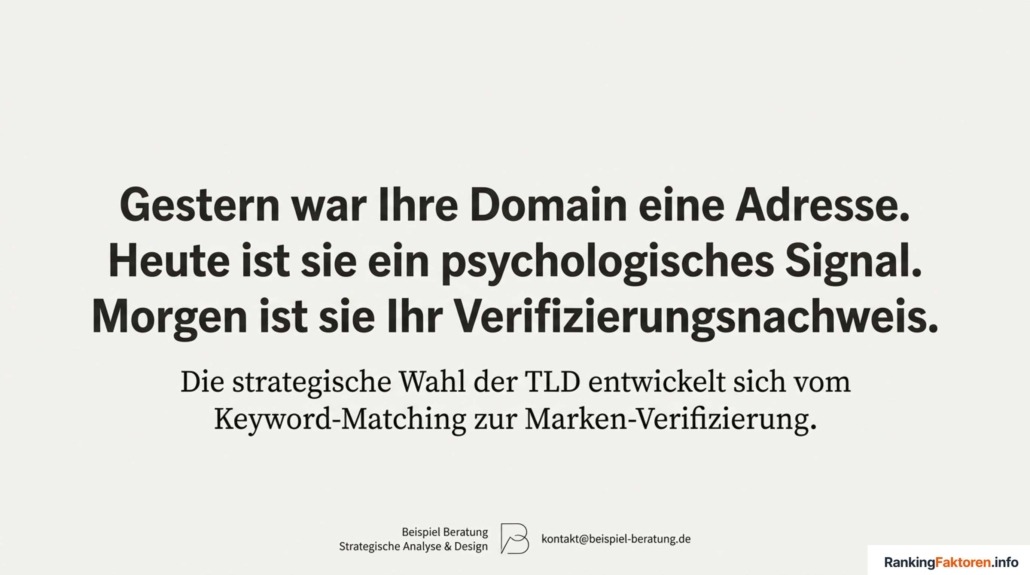
Die SEO-Landschaft hat sich von einer “ Wörter-Suche “ (Suche nach Zeichenketten) zu einer “ Bedeutungs-Suche “ (Suche nach Dingen) gewandelt. Die strategische Leitlinie für 2026 lautet daher unmissverständlich: Baue eine Marke, keine Keyword-Hülle. Marken sind resilient gegen Algorithmus-Updates, werden von KIs als Autorität zitiert und bauen langfristiges Nutzervertrauen auf. Die alte Weisheit ist für Google obsolet, für Bing eine Nischen-Taktik und für die KI-Suche ein potenzielles Hindernis. Die entscheidende Frage für 2026 lautet also nicht mehr, ob Ihr Keyword in der Domain steht, sondern: Ist Ihre Domain für die Vergangenheit optimiert oder als Marke für die Zukunft gerüstet?
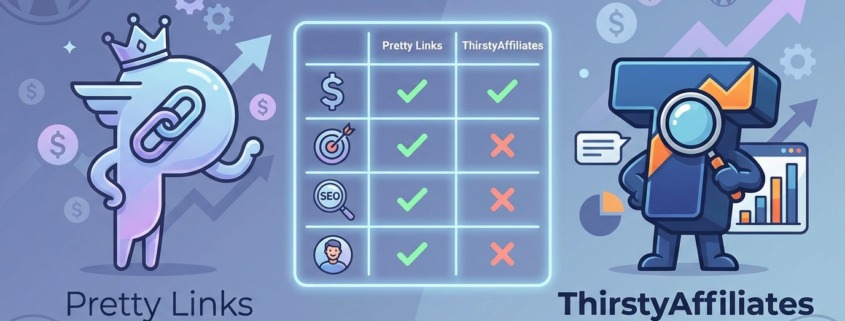
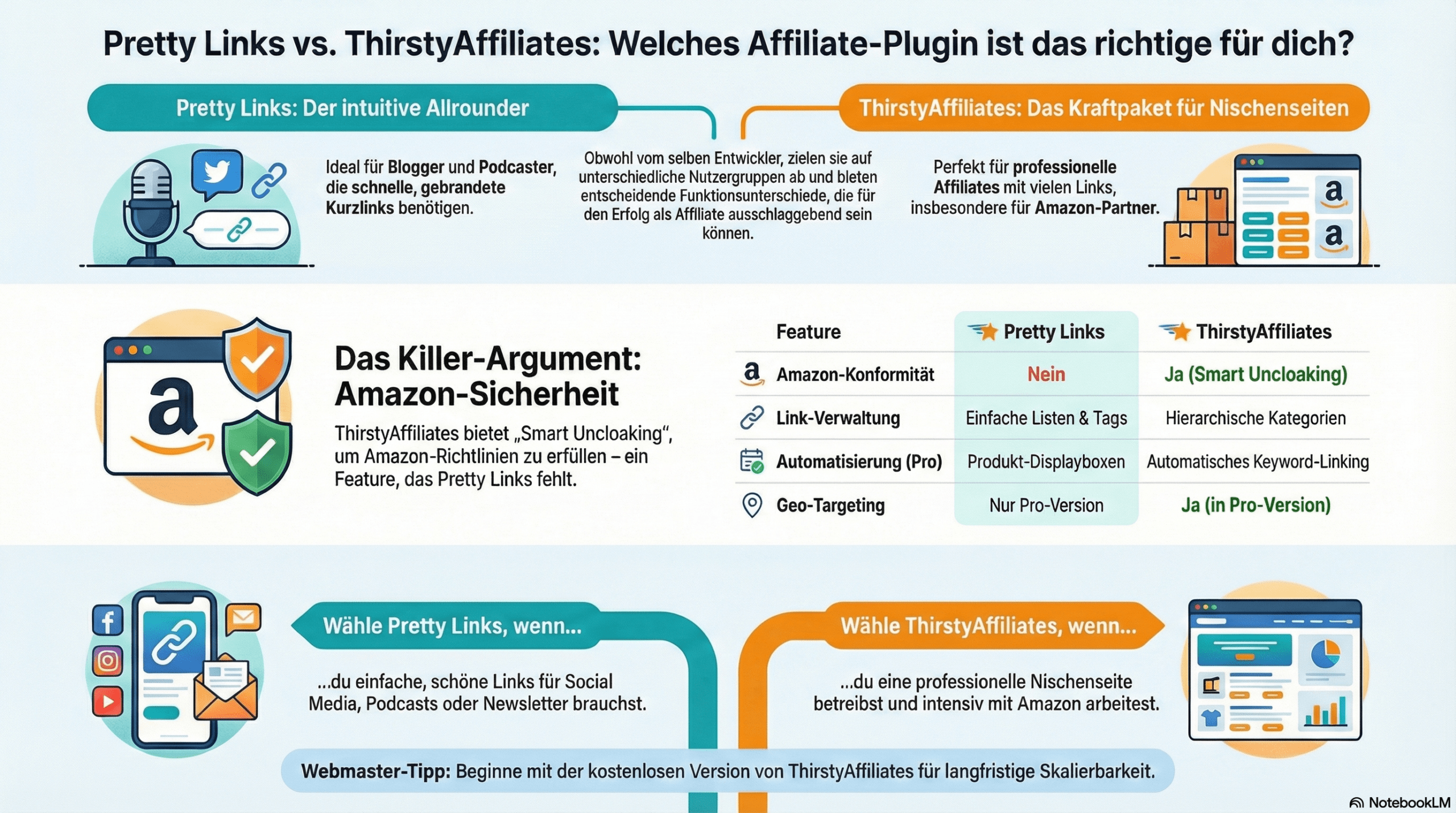
Wer seine Affiliate-Links professionell maskieren möchte, kommt an zwei WordPress-Schwergewichten nicht vorbei: Pretty Links und ThirstyAffiliates. Beide Plugins dominieren den Markt, beide kommen aus derselben Entwicklerschmiede – und doch gibt es entscheidende Unterschiede, die über deinen Erfolg als Affiliate entscheiden können.
In diesem Tool-Check vergleichen wir die Funktionen, die Usability und das wichtigste Kriterium für Amazon-Partner: die rechtliche Sicherheit.
Die Kontrahenten im Überblick
1. Pretty Links: Der intuitive Allrounder
Pretty Links ist das wahrscheinlich bekannteste Plugin für URL-Shortening unter WordPress. Es besticht durch eine extrem einfache Benutzeroberfläche, die stark an externe Dienste wie Bitly erinnert, aber auf deiner eigenen Domain läuft.
- Stärke: Schnelligkeit und Branding.
- Ideal für: Blogger, Podcaster und Social Media Marketer, die kurze, einprägsame Links für Newsletter oder Audio-Inhalte brauchen.
2. ThirstyAffiliates: Das Kraftpaket für Nischenseiten
ThirstyAffiliates ist tiefer in den WordPress-Workflow integriert. Es behandelt Affiliate-Links eher wie „Produkte“ oder „Beiträge“, was bei einer großen Anzahl an Partnerprogrammen für deutlich mehr Ordnung sorgt.
- Stärke: Komplexes Link-Management und Amazon-Konformität.
- Ideal für: Betreiber von Nischenseiten, Review-Portalen und alle, die intensiv mit dem Amazon Partnernet arbeiten.
- Feature
- Link-Management
- Amazon „Uncloaking“
- Geolink-Targeting
- Link-Health-Check
- Statistiken
- Pretty Links
- Einfache Liste, Kategorien & Tags
- Nein
- Nur in der Pro-Version
- Ja (Scannt auf 404-Fehler)
- Basis-Reporting
- ThirstyAffiliates
- Hierarchische Kategorien (wie WP-Posts)
- Ja (Smart Uncloaking)
- Ja (Pro)
- Ja (Prüft vor dem Veröffentlichen)
- Detaillierte Charts & Berichte
Das Killer-Argument: Amazon Compliance
Für viele Webmaster ist das der entscheidende Punkt: Die Richtlinien von Amazon verbieten das „Verschleiern“ von Links eigentlich. Wer dort einen normalen Cloaking-Link nutzt, riskiert seinen Account.
ThirstyAffiliates bietet hier die Funktion „Smart Uncloaking“. Das Plugin erkennt, wenn ein Nutzer (oder der Amazon-Bot) den Link aufruft und zeigt die originale, unmaskierte URL an, während für alle anderen Statistiken und die Optik auf der Seite der „schöne“ Link erhalten bleibt. Pretty Links bietet dieses spezifische Feature in dieser Form nicht direkt an.
Die Preisfrage: Free vs. Pro
Beide Plugins bieten eine kostenlose Version im WordPress-Repository an.
- Die Gratis-Versionen beider Tools beherrschen das grundlegende Maskieren (z. B. 301-Redirects) und einfaches Klick-Tracking. Das reicht für den Start völlig aus.
- Die Pro-Versionen (beide starten 2026 bei ca. $99/Jahr) schalten Automatisierungen frei. Ein Highlight bei Pretty Links Pro sind die „Product Displays“ – schicke Boxen, die deine CTR massiv steigern. ThirstyAffiliates Pro punktet hingegen mit automatischem Keyword-Linking, bei dem das Plugin vordefinierte Wörter in deinem gesamten Blog automatisch mit Affiliate-Links hinterlegt.
Fazit: Welches Plugin solltest du wählen?
Es gibt keinen eindeutigen Verlierer, aber klare Anwendungsfälle:
Wähle Pretty Links, wenn…
… du eine einfache Lösung suchst, um Links für Social Media, Podcasts oder Newsletter zu kürzen. Wenn du Wert auf Design legst und deine Produkte in schicken Boxen präsentieren willst, ist die Pro-Version von Pretty Links deine Wahl.
Wähle ThirstyAffiliates, wenn…
… du eine professionelle Nischenseite betreibst und viel mit Amazon arbeitest. Die Ordnung in den Kategorien und die Sicherheitsfeatures für Amazon machen es zum unangefochtenen Favoriten für Power-Affiliates.
Webmaster-Tipp: Starte mit der kostenlosen Version von ThirstyAffiliates, wenn du langfristig planst. Die Struktur ist skalierbarer, falls dein Projekt von 10 auf 500 Links anwächst.
Du hast dich für ein Tool entschieden, weißt aber nicht, wie du die Suchmaschinen-Bots richtig steuerst? Lies hier, wie du maskierte Links mit der robots.txt und rel=“sponsored“ absicherst.

Wer im Affiliate-Marketing erfolgreich sein will, stolpert früher oder später über einen Begriff, der in der SEO-Welt oft für Stirnrunzeln sorgt: Cloaking. Doch während „klassisches“ Cloaking eine riskante Black-Hat-Methode zur Suchmaschinen-Täuschung ist, gehört das gezielte Maskieren von Affiliate-Links zum Standardwerkzeug eines jeden professionellen Webmasters.
In diesem Artikel klären wir, warum die Optik deiner Links massiven Einfluss auf deine Click-Through-Rate (CTR) hat und welcher Link-Typ in der Praxis wirklich am besten abschneidet.
Die Psychologie des Klicks: Welche URL gewinnt?
Bevor wir in die Technik eintauchen, machen wir den Praxistest. Welchen Link würdest du als Nutzer eher klicken, wenn du eine ehrliche Empfehlung suchst? Wir haben die drei gängigsten Alternativen gegenübergestellt:
Die drei Kontrahenten im Check
1. Der „Nackte“ (Direktlink): partner-shop.de/p/kamera?ref=42
Dieser Link ist ehrlich, aber oft abschreckend.
- Vorteil: Volle Transparenz; der Nutzer sieht sofort, wo er landet.
- Nachteil: Erhöhte „Affiliate-Blindheit“. Viele Nutzer erkennen Werbeparameter sofort und löschen sie manchmal sogar manuell, was deine Provision vernichtet. Zudem wirken lange URLs mit kryptischen IDs oft „spammy“.
2. Der „Praktische“ (Shortener): bit.ly/kamera-tipp
Externe Shortener sind auf Social Media beliebt, auf einer Website jedoch oft ein CTR-Killer.
- Vorteil: Spart Platz, ideal für Kurznachrichtendienste oder Instagram-Bios.
- Nachteil: Hohe Sicherheitsbedenken. Da Shortener oft für Phishing missbraucht werden, wissen Nutzer hier am wenigsten, was sie erwartet. Du verlierst zudem deine Brand-Kontinuität.
3. Der Sieger: Das Cloaking (deineseite.de/go/kamera)
Die Maskierung auf der eigenen Domain ist für professionelle Webseiten der Goldstandard.
- Vorteil: Maximales Vertrauen. Der Nutzer bleibt optisch auf deiner Domain. Der Link ist „sprechend“, wirkt wie eine redaktionelle Empfehlung und schützt deine Provision vor Manipulation.
- Nachteil: Einmaliger technischer Einrichtungsaufwand.
Vergleich der Erfolgsfaktoren
- Merkmal
- Vertrauensfaktor
- Klick-Hemmschwelle
- Markenkontinuität
- Provisionsschutz
- Eigene Domain (Cloaking)
- Sehr hoch
- Sehr niedrig
- Ja
- Nein
- Direktlink
- Mittel
- Mittel bis hoch
- Nein
- Niedrig
- Bitly/Shortener
- Niedrig
- Hoch
- Nein
- Mittel
Die Technik: So maskierst du Affiliate-Links richtig
Technisch gesehen ist Link-Cloaking nichts anderes als eine einfache Weiterleitung (Redirect). Wenn ein Nutzer auf deineseite.de/go/produkt klickt, sendet dein Server einen Befehl an den Browser, direkt zur Ziel-URL des Partnerprogramms zu springen.
Die Umsetzung für Webmaster
- WordPress-Plugins: Tools wie Pretty Links oder ThirstyAffiliates bieten eine grafische Oberfläche und Klick-Statistiken. Einen Vergleich der beiden WordPress-Plugins findest Du hier: Pretty Links vs. ThirstyAffiliates: Welches Affiliate-Plugin ist das bessere?
- Manuelle Lösung: Wer volle Kontrolle will, nutzt die .htaccess-Datei oder ein kleines PHP-Skript in einem Unterverzeichnis.
1. Die robots.txt konfigurieren
Damit Google und Bing gar nicht erst versuchen, deine Affiliate-Weiterleitungen zu indexieren (was zu Problemen mit „Duplicate Content“ oder unnötigem Crawl-Budget-Verbrauch führen könnte), solltest du den Pfad sperren.
Angenommen, deine maskierten Links sehen so aus: meineseite.de/go/produktname.
Dann öffne oder erstelle deine robots.txt im Hauptverzeichnis deiner Website und füge diese Zeilen hinzu:
User-agent: *
Disallow: /go/
Was bewirkt das?
User-agent: *: Diese Anweisung gilt für alle Crawler (Googlebot, Bingbot, etc.).
Disallow: /go/: Du sagst den Bots: „Bitte ignoriere alles, was in diesem ‚Ordner‘ passiert.“ Deine echten Inhalte bleiben indexiert, aber deine Affiliate-Umwege werden ignoriert.
2. Das korrekte Link-Attribut (HTML)
Früher war rel=“nofollow“ das Maß aller Dinge. Google hat dies jedoch verfeinert. Für Affiliate-Links ist heute sponsored der Goldstandard.
So sollte der Code für einen Link in deinem Blogbeitrag aussehen:
<a href="https://meineseite.de/go/produktname" rel="sponsored">Hier das Produkt ansehen*</a>
Warum sponsored? Google erkennt dadurch sofort, dass es sich um eine kommerzielle Partnerschaft handelt. Es verhindert, dass „Linkjuice“ (Ranking-Power) vererbt wird, was bei massenhaften Affiliate-Links von Google negativ gewertet werden könnte. Es ist die ehrlichste Form der Kommunikation mit der Suchmaschine.
3. Umsetzung in WordPress (ohne Plugin)
Falls du kein extra Plugin wie Pretty Links nutzen möchtest, kannst du die Links auch direkt im WordPress-Editor bearbeiten:
- Markiere den Text und klicke auf das Link-Symbol.
- Gib deine maskierte URL ein (z. B. /go/powersuite).
- Öffne die Link-Einstellungen (oft ein Zahnrad oder „Erweitert“).
- Dort gibt es meist Checkboxen für „Nofollow“. Wenn dein Theme/Editor modern ist, kannst du dort auch „Sponsored“ wählen. Falls nicht, wechsel kurz in die Code-Ansicht und tippe rel=“sponsored“ manuell ein.
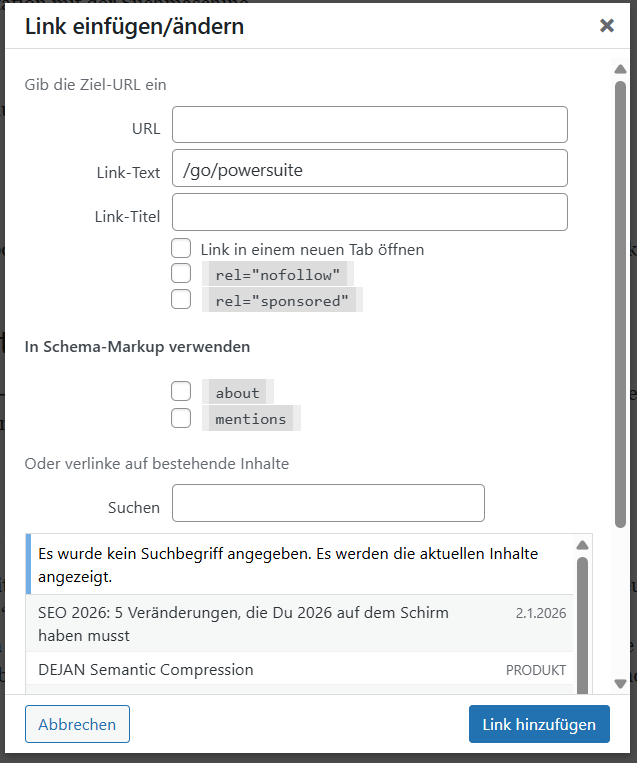
Link-Einstellungen in WordPress
Google, Bing und das Cloaking-Missverständnis
Ein hartnäckiger Mythos besagt, dass Suchmaschinen Seiten abstraft, die Affiliate-Links maskieren. Hier ist eine klare Entwarnung: Google und Bing unterscheiden strikt zwischen böswilligem Cloaking (dem Bot wird anderer Inhalt gezeigt als dem Nutzer) und der kosmetischen Link-Maskierung. Letztere ist völlig legitim.
SEO Best Practices für maskierte Links
Damit deine Strategie nicht nur Klicks bringt, sondern auch dein Ranking schützt, solltest du drei Regeln befolgen:
- Das rel=“sponsored“ Attribut Google empfiehlt dringend, Werbelinks explizit zu kennzeichnen. Während früher rel=“nofollow“ Standard war, ist heute rel=“sponsored“ die korrekte Wahl. Es signalisiert: „Dies ist eine bezahlte Empfehlung, werte sie nicht für das Linkprofil der Zielseite.“
- Ausschluss in der robots.txt Verhindere, dass Crawler deine Weiterleitungen unnötig prüfen. Wenn deine Links im Pfad /go/ liegen, gehört folgende Zeile in deine robots.txt: Disallow: /go/
- Mehrwert vor Link-Dichte Suchmaschinen strafen keine maskierten Links ab, sondern „Thin Affiliate Sites“. Solange dein Content hochwertig ist und die Links nur eine hilfreiche Ergänzung darstellen, ist dein Ranking sicher.

Affiliate Link Cloaking: Mehr Klicks & Vertrauen ohne SEO-Risiko
Fazit: Professionalität zahlt sich aus
Wer Affiliate-Marketing als Hobby betreibt, kann mit nackten Links arbeiten. Wer jedoch eine echte Marke aufbauen und seine Einnahmen maximieren möchte, kommt um das Maskieren von Links nicht herum.
Es erhöht die Click-Through-Rate (CTR) durch Vertrauen, schützt deine Provisionen und sorgt für ein sauberes, professionelles Erscheinungsbild deiner Website. Mit der richtigen Kennzeichnung (rel=“sponsored“) und einer sauberen robots.txt bist du technisch und SEO-seitig auf der sicheren Seite.
Webmaster-Checkliste:
-
Nutze eine eigene Sub-Struktur (z.B.
/go/produkt). -
Setze konsequent
rel="sponsored". -
Sperre das Redirect-Verzeichnis in der
robots.txt. -
Analysiere deine Klicks, um zu lernen, welche Ankertexte am besten performen.
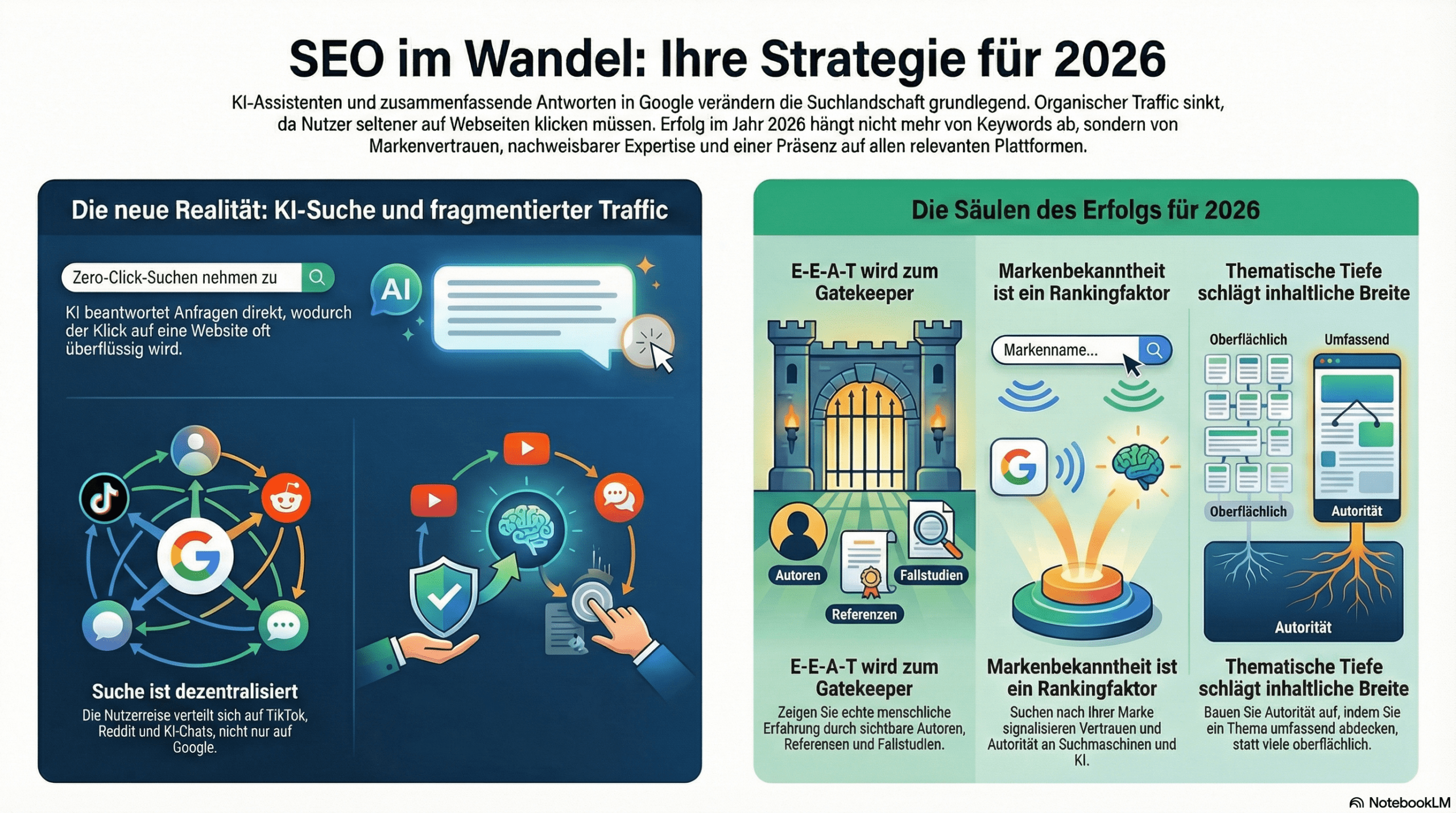
SO 2026 – Fühlst Du es auch? SEO, so wie wir es kannten, neigt sich dem Ende zu. Dieses wachsende Gefühl unter Marketern, dass sich die Spielregeln der Suchmaschinenoptimierung grundlegend ändern, ist real. Traditionelle Taktiken verlieren an Wirkung, denn der unaufhaltsame Aufstieg der künstlichen Intelligenz verändert das Suchverhalten von Grund auf. KI-Assistenten beantworten Fragen direkt, und KI-Zusammenfassungen in den Suchergebnissen machen den Klick auf eine Website oft überflüssig.
Doch SEO stirbt nicht – es wird nur grundlegend anders. Die zentrale These für die Zukunft lautet: Der Fokus verschiebt sich weg von der reinen Jagd nach Keywords hin zu etwas viel Menschlicherem und Schwerer zu Fälschendem: Vertrauen, Autorität und einer starken Markenpräsenz. Es geht nicht mehr nur darum, was Du sagst, sondern wer Du bist und wo Du überall präsent bist.
Dieser Artikel beleuchtet die fünf wichtigsten und teils überraschenden Veränderungen, auf die sich Marketer jetzt vorbereiten müssen, um im Jahr 2026 erfolgreich zu sein. Mach Dich bereit, Dein Verständnis von SEO neu zu definieren.
1. Deine Marke ist wichtiger als Deine Keywords
Die vielleicht größte Veränderung in der neuen SEO-Ära ist eine einfache, aber tiefgreifende Wahrheit: Dein Markenname ist zu einem der stärksten Signale für Suchmaschinen und KI-Systeme geworden. Suchen, die Deinen Markennamen enthalten (sogenannte „Branded Queries“), senden ein unglaublich starkes Signal des Vertrauens und der Relevanz.
Warum ist das eine so fundamentale Veränderung? Weil Markensuchen schwer zu fälschen sind. Eine solche Suche signalisiert echtes Nutzerinteresse und fungiert für Algorithmen als Vertrauens-Abkürzung. Wenn die Markensuchen zunehmen, nehmen Suchmaschinen Relevanz und Autorität an – und dieses Vertrauen überträgt sich tendenziell auch auf Deine nicht-markenbezogenen Rankings. Dieser „Spill-over-Effekt“ macht Deine gesamte SEO-Strategie schlagkräftiger.
Im Jahr 2026 ist Deine Marke nicht mehr nur ein Marketing-Asset – sie ist eine Grundlage.
2. Das Ziel ist nicht mehr der Klick, sondern das Zitat
Durch KI-Zusammenfassungen in Google (AI Overviews) und die zunehmende Nutzung von KI-Assistenten werden immer mehr Anfragen beantwortet, ohne dass ein Nutzer jemals eine Webseite besuchen muss. Diese „Zero-Click-Suchen“ sind die neue Realität. Das bedeutet zwar weniger Klicks, aber die Klicks, die Sie noch erhalten, haben eine viel höhere Absicht, da die Nutzer bereits besser informiert sind.
Das verändert den Wettbewerb radikal. Das neue Ziel ist es, eine so vertrauenswürdige Quelle zu sein, dass die KI Ihre Inhalte als Grundlage für ihre eigene Antwort auswählt und Dich zitiert. Ein nützlicher mentaler Wandel ist dieser: Anstatt zu fragen: „Für welche Keywords soll diese Seite ranken?“, frage Dich: „Was würde einen KI-Assistenten dazu bringen, diese Seite als Referenz zu nutzen?“
Du konkurrierst nicht mehr darum, „der Beste von zehn blauen Links“ zu sein. Du konkurrierst darum, vertrauenswürdig genug zu sein, um in die Antwort selbst aufgenommen zu werden.
3. Echte Erfahrung ist der Schutzschild gegen KI
Angesichts der wachsenden Flut an generischen, KI-generierten Inhalten ist das E-E-A-T-Prinzip (Experience, Expertise, Authority, Trust) kein optionaler Leitfaden mehr, sondern ein überlebenswichtiger Gatekeeper. Wenn alle Inhalte anfangen, sich gleich anzufühlen, wird Glaubwürdigkeit zum entscheidenden Unterscheidungsmerkmal.
Der Kerngedanke dahinter ist einfach: Nachweisbare, gelebte menschliche Erfahrung ist das Einzige, was KI nicht überzeugend fälschen kann. Eine KI kann Informationen zusammenfassen, aber sie hat keine echten Probleme gelöst. Zeige Deine Erfahrung durch konkrete Beispiele, gewonnene Erkenntnisse und sogar Fehler, die behoben werden mussten. Deshalb spielt es für Suchmaschinen eine immer größere Rolle, wer etwas sagt – nicht mehr nur, was gesagt wird.
Im Jahr 2026 ist E-E-A-T keine Richtlinie – es ist ein Gatekeeper.
4. Suche findet überall statt – nicht nur bei Google
Einer der größten Fehler im modernen Marketing ist die Annahme, „Suche“ finde ausschließlich auf Google statt. Wir leben im Zeitalter der „fragmentierten Suche“. Eine typische Suchreise kann heute auf TikTok beginnen, sich mit einer Frage in einem KI-Chat fortsetzen und in einem Reddit-Thread enden. Genau das ist die „fragmentierte Suche“ in der Praxis.
Wenn Deine Marke nur auf einer dieser Plattformen sichtbar ist, ist Ihre Präsenz fragil. Eine konsistente Sichtbarkeit über verschiedene Kanäle hinweg baut hingegen eine plattformübergreifende Autorität auf, die von Suchmaschinen und KI-Systemen wahrgenommen wird. Eine der wertvollsten Anweisungen hierfür lautet: Behandle YouTube wie eine Suchmaschine, nicht wie ein soziales Netzwerk. Optimiere Deine Videos, um spezifische Fragen zu beantworten.
Die Suche ist jetzt überall – und Deine SEO-Strategie muss es auch sein.
5. Tiefe schlägt Breite: Schluss mit oberflächlichem Content
Die alte SEO-Strategie, möglichst viele Keywords mit oberflächlichen Inhalten abzudecken, ist am Ende. KI-Systeme sind meisterhaft darin, genau diese Art von Basisinformationen selbst zusammenzufassen. Der wahre Wert liegt nun in der Tiefe – im Aufbau von „Topical Authority“ (thematische Autorität).
Wenn Du beweist, dass Du ein Thema umfassend durchdringst, signalisierst Du Suchmaschinen, dass Du eine verlässliche Quelle bist. Dies hat zwei entscheidende Vorteile: Neue Inhalte innerhalb dieses Themas ranken schneller, und wettbewerbsintensive Keywords werden leichter zu gewinnen. Die strategische Antwort darauf ist klar: Baue Themencluster, keine isolierten Artikel. Und gehe erst in die Nische, bevor Du thematisch in die Breite gehst. Hochspezifische Inhalte werden von KI-Systemen als vertrauenswürdiger eingestuft.
Tiefe schafft Vertrauen, und Vertrauen ist das, was Suchmaschinen und KI-Systeme jetzt belohnen.
Schlussfolgerung
Wenn man die wichtigsten SEO-Trends für 2026 betrachtet, zieht sich ein roter Faden durch alle Punkte: Die Suche wird menschlicher, nicht technischer. Algorithmen werden immer besser darin, Lärm zu filtern und das zu belohnen, was wirklich wertvoll ist: echte Erfahrung, wiedererkennbare Marken und Inhalte, die Menschen tatsächlich bei ihren Entscheidungen helfen.
Die erfolgreichste SEO-Strategie der Zukunft jagt nicht mehr jedem neuen Algorithmus-Update hinterher. Stattdessen baut sie ein Fundament aus Glaubwürdigkeit und echter Relevanz auf. SEO im Jahr 2026 ist kein Sprint. Es ist eine langfristige Investition in Vertrauen, Klarheit und Relevanz.